IletisimOS, şirket telefonunun ana ekranıdır. Ayarlar → Cihazlar → Ana ekran tasarımı bölümünden telefonların görünümünü düzenleyin. Bu alanı Sahip ve Yönetici kullanabilir. Ana ekran tasarımı hem bağlantıyla kurulmuş hem tam yönetimli telefonlarda kullanılabilir. Telefonun IletisimOS’u ana ekran olarak kullanması gerekir; uygulamaları belirli bir listeyle sınırlayan kiosk yönetimi ayrıca tam yönetim (Device Owner) ister.
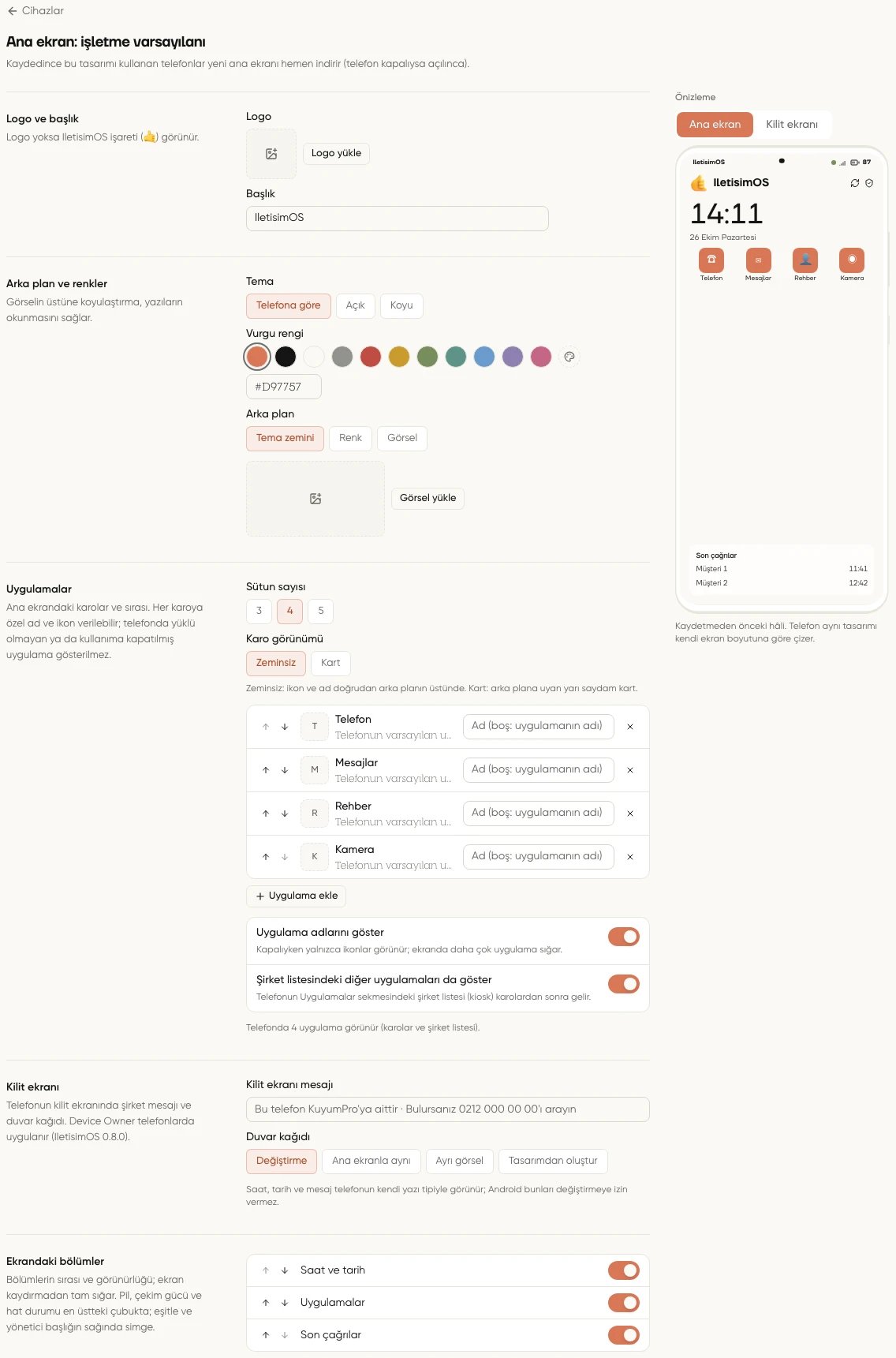
Ana ekran tasarımı düzenleyicisinde logo, renk, karo ve bölüm ayarları ile sağdaki Android telefon çerçeveli önizleme

Tasarımın kapsamını seçin

Ana ekran tasarımı listesinde düzenlemek istediğiniz satırın Düzenle düğmesini açın:
  • İşletme varsayılanı: kendine ait tasarımı olmayan projelerin ve projesiz hatların telefonlarında kullanılır.
  • Proje (marka): yalnızca o projeye bağlı telefonlarda kullanılır. İlk kez kaydettiğinizde Özel tasarım oluşur.
Örneğin aynı işletmenin servis ve mağaza projeleri farklı logo ve uygulama düzenleri kullanabilir. Projeye özel tasarım varsa işletme varsayılanını değiştirmek o projenin telefonlarını değiştirmez. Varsayılana dön, projeyi yeniden işletme varsayılanına bağlar.

Logo, başlık ve renkleri belirleyin

  1. Logo ve başlık bölümünde Logo yükle ile görselinizi seçin ve Başlık’ı yazın. Logo yoksa IletisimOS işareti görünür.
  2. Arka plan ve renkler → Tema alanında Telefona göre, Açık veya Koyu seçin.
  3. Vurgu rengi’ni belirleyin.
  4. Arka plan için Tema zemini, Renk veya Görsel seçin. Görsel kullanıyorsanız Koyulaştırma ile yazıların okunmasını sağlayın.

Uygulama karolarını düzenleyin

Uygulamalar bölümündeki Uygulama ekle ile Telefon, Mesajlar, Rehber, Kamera veya istediğiniz uygulama için karo ekleyin. Bir uygulamayı ana ekrana eklemek onu telefona yüklemez; telefonda yüklü olmayan ya da kullanıma kapatılmış uygulama gösterilmez.
  1. Yukarı / Aşağı ile karoların sırasını belirleyin.
  2. Karoya özel ad yazın. Adı boş bırakırsanız uygulamanın adı kullanılır.
  3. İkon yükle ile kendi ikonunuzu seçin. Açılan İkonu kırp penceresinde görseli sürükleyin, Yakınlaştır ile boyutunu ayarlayın. Zemin için Saydam, Beyaz veya Vurgu rengi seçip Kırp ve yükle ile tamamlayın.
  4. Gerektiğinde Varsayılan ikon ile uygulamanın kendi ikonuna dönün.
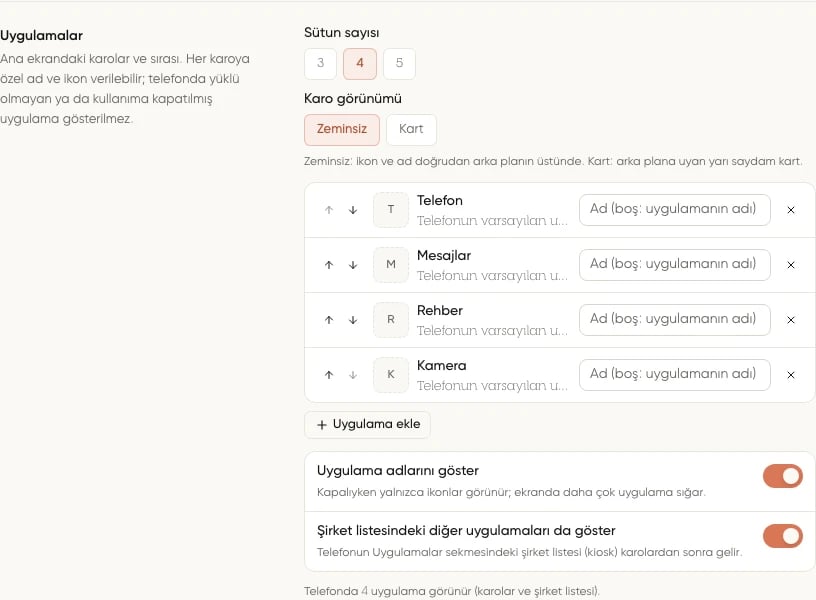
Sütun sayısı, karoların kaç sütunda gösterileceğini belirler. Karo görünümü için Zeminsiz veya Kart seçin: Zeminsiz görünümde ikon ve ad doğrudan arka planın üzerindedir; Kart görünümünde yarı saydam bir kart kullanılır. Uygulama adlarını göster kapalıysa yalnızca ikonlar görünür.
Uygulamalar bölümünde karo sırası, özel ad, sütun sayısı, Zeminsiz ve Kart seçenekleri
Şirket listesindeki diğer uygulamaları da göster açıksa telefonun Uygulamalar sekmesindeki şirket listesi, karolardan sonra ana ekranda görünür. Ek uygulamaya özel ad, ikon veya sıra vermek için Karo yap’ı seçin. Bu listede hangi uygulamaların açılabileceğini telefonun kiosk ayarı belirler.

Bölümleri ve telefonun üst çubuğunu inceleyin

Ekrandaki bölümler alanında Saat ve tarih, Uygulamalar ve Son çağrılar bölümlerinin sırasını ve görünürlüğünü ayarlayın. Telefonun üstündeki IletisimOS çubuğu hat bağlantısını, SIM / çekim durumunu ve pili gösterir. Altındaki başlığın sağında Şimdi eşitle ve Yönetici simgeleri bulunur. Bu öğeler üstte sabittir; bölüm sırasına dahil değildir. Telefonu kullanan kişinin ekranda gördükleri için Telefondaki ana ekran sayfasına bakın.

Kilit ekranını düzenleyin

Kilit ekranı bölümü, IletisimOS 0.8.0 ve üstünü kullanan tam yönetimli (Device Owner) telefonlarda uygulanır.
  1. Kilit ekranı mesajı alanına en çok 120 karakterlik şirket mesajınızı yazın. Örneğin telefonun ait olduğu işletmeyi ve bulunursa aranacak numarayı belirtebilirsiniz.
  2. Duvar kağıdı için bir seçenek belirleyin:
    • Değiştirme: telefonun mevcut kilit ekranı duvar kağıdını korur.
    • Ana ekranla aynı: ana ekran için seçtiğiniz renk veya görseli kilit ekranında da kullanır.
    • Ayrı görsel: kilit ekranına özel görsel seçmenizi sağlar.
    • Tasarımdan oluştur: telefon, ana ekranın arka planı üstüne logoyu ve başlığı IletisimOS yazı tipiyle çizer. IletisimOS 0.9.0 gerekir.
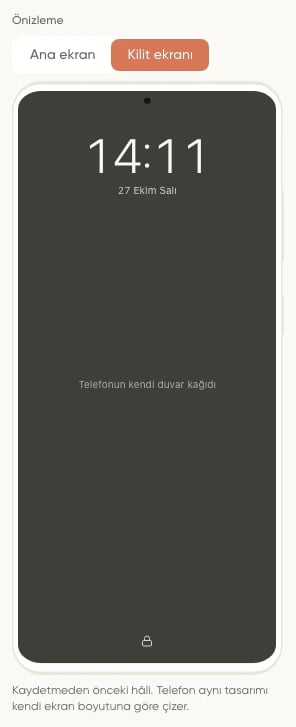
  3. Sağdaki Önizleme alanında Kilit ekranı’nı seçerek sonucu kontrol edin.
  4. Tasarımı Kaydet ile telefona iletin.
Saat, tarih ve Kilit ekranı mesajı telefonun kendi yazı tipiyle görünür; Android bunların yazı tipini değiştirmeye izin vermez. Tasarımdan oluştur seçiliyken eski IletisimOS sürümündeki telefona Ana ekranla aynı uygulanır. Telefon 0.9.0 sürümüne güncellenince logo ve başlığı içeren tasarımı alır. Telefonun Yönet → Durum sekmesindeki Kilit ekranı satırından uygulamayı izleyin: Güncel tasarım, telefonun son tasarımı uyguladığını; Güncelleniyor, yeni tasarımın uygulanmasının beklendiğini gösterir.
Düzenleyicide Ana ekran ve Kilit ekranı sekmeleri ile Android telefon çerçevesindeki kilit ekranı önizlemesi
Ekranı hemen kilitlemek veya ekran PIN’ini değiştirmek için telefon işlemlerini kullanın.

Önizleyin ve kaydedin

Sağdaki Önizleme, kaydetmeden önceki görünümü Android telefon çerçevesinde gösterir. Ana ekran / Kilit ekranı sekmeleri arasında geçiş yaparak iki görünümü de inceleyin; seçili sekme kil rengiyle belirginleşir. Logo, başlık, ikonlar, arka plan ve bölüm sırasını kontrol edip Kaydet’i seçin. Önizleme yaklaşık görünümü verir; telefon aynı tasarımı kendi ekran boyutuna göre yerleştirir. Kaydedince bu tasarımı kullanan telefonlar yeni ana ekranı indirir. Kapalı veya bağlantısız telefonlar bağlantı kurunca tasarımı alır. Son güncelleme: 27 Ekim 2026.