

Telefonu kur penceresini açın
Sahip veya Yönetici olarak Ayarlar → Cihazlar’ı açın. Yeni hat için Telefon hattı ekle’yi seçin; Hat adı, varsa Hat numarası ve Proje bilgilerini doldurup kaydedin. Hat açılınca Telefonu kur penceresi açılır. Mevcut hatta kartın ⋯ → Telefonu kur seçeneğini kullanın. Telefonun durumuna göre şu yollardan birini seçin: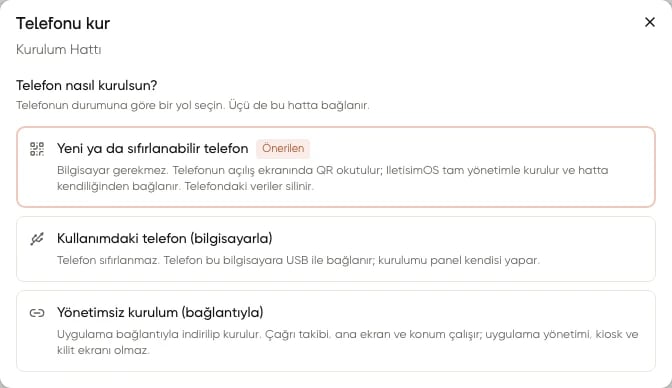
Kurulumdan önce yeni telefon ayarlarını seçin
Ayarlar → Cihazlar → Yeni telefon ayarları içinde Kiosk modu açık başlasın ve İzin verilen uygulamalar seçeneklerini belirleyin. QR ile veya bilgisayarla kurulan telefon eşlenir eşlenmez bu ayarlarla açılır. Bağlantıyla yönetimsiz kurulumda bu ayarlar uygulanmaz. Kioskun açılabilmesi için önce işletmenin yönetici PIN’ini belirleyin. Kurulumdan sonra her telefonun kiosk ve uygulama ayarlarını kendi sayfasındaki Uygulamalar sekmesinden ayrı ayrı değiştirebilirsiniz.QR ile kurumsal kurulum
Yeni veya sıfırlanabilir şirket telefonu için önerilen yoldur. Kullanılmış telefonu sıfırlamak telefondaki verileri siler.1
Telefonu hazırlayın
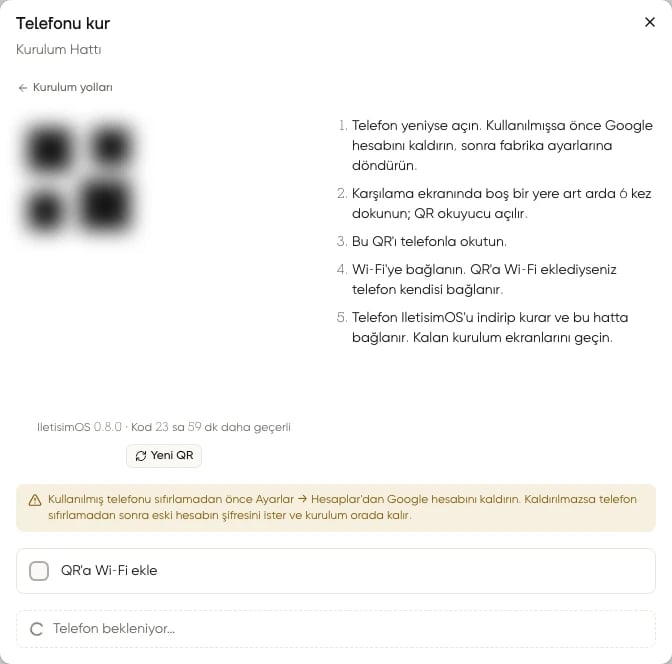
Panelde Yeni ya da sıfırlanabilir telefon seçeneğini açın. Yeni telefonu açın. Kullanılmışsa sıfırlamadan önce Ayarlar → Hesaplar’dan Google hesabını kaldırın, ardından fabrika ayarlarına döndürün. Hesap kaldırılmazsa telefon eski hesabın şifresini isteyebilir ve kurulum ilerlemez.
2
Kurulumun QR okuyucusunu açın
İlk Hoş geldiniz ekranında düğmelere değil, boş bir yere art arda hızlıca 6 kez dokunun. Kurulumun kendi QR okuyucusu açılır.
3
QR'ı okutun ve internete bağlanın
Paneldeki QR’ı kurulum okuyucusuyla okutun ve telefonda Wi-Fi’ye bağlanın.İsterseniz panelde QR’a Wi-Fi ekle’yi açıp Ağ adı, Şifre ve Güvenlik bilgilerini girin; gerekiyorsa Gizli ağ’ı seçin. Telefon bu bilgilerle kendisi bağlanır. Wi-Fi bilgisi yalnızca QR’a yazılır, sunucuya gönderilmez.Bu tarayıcıda hatırla’yı seçerseniz ağ adı ve şifre yalnızca bu tarayıcıda saklanır; sonraki kurulumlarda hazır gelir. Bu bilgi sunucuya gönderilmez.Kurulum kodu 24 saat geçerlidir. Süresi dolarsa Yeni QR’ı kullanın.
4
Telefonun kurulmasını bekleyin
Telefon IletisimOS’u indirip kurar, desteklenen izinlerini kendisi alır, ana ekran olur ve bu hatta kendiliğinden bağlanır. Telefon Türkçe ve İstanbul saatiyle açılır. Telefonda kalan kurulum ekranlarını tamamlayın.
5
Bağlantıyı panelde doğrulayın
Panel penceresinde Telefon bağlandı görünür. Telefonu yönet ile telefonun durumunu açabilirsiniz; ayrıca eşleme kodu yazmanız gerekmez.
Bilgisayarla kurulum
Kullanımdaki şirket telefonunu sıfırlamadan tam yönetime alır. Paneli bilgisayarda Chrome veya Edge ile açın; veri aktarabilen bir USB kablo hazırlayın. Komut satırı kullanmanız gerekmez.1
Markaya göre hazırlığı tamamlayın
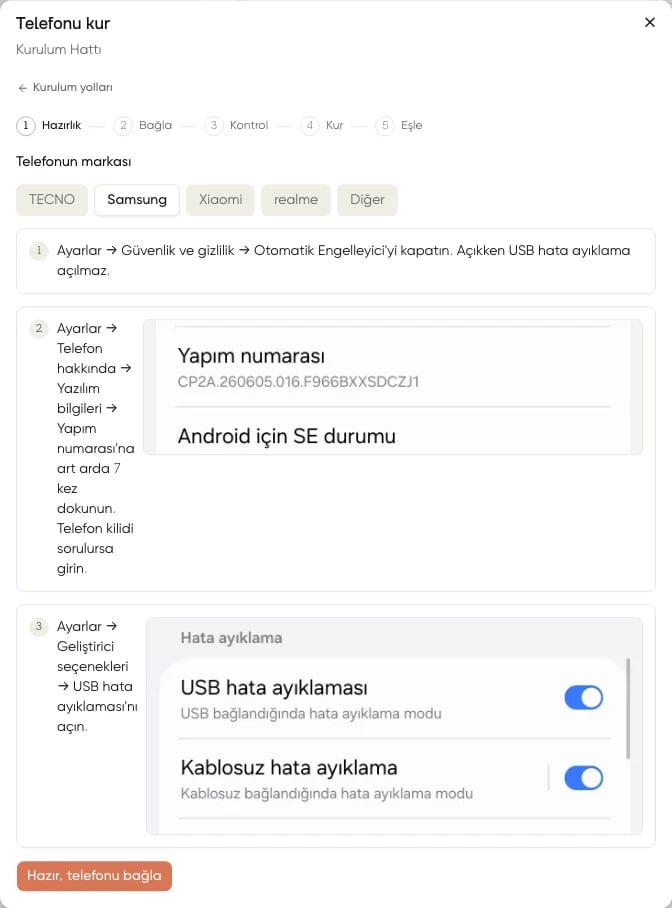
Kullanımdaki telefon (bilgisayarla) seçeneğini açın. Hazırlık adımında Telefonun markası’nı seçin ve gösterilen rehberi izleyin:
Hazırlık bitince Hazır, telefonu bağla’yı seçin.
Samsung
Samsung
- Ayarlar → Güvenlik ve gizlilik → Otomatik Engelleyici’yi kapatın. Açıkken USB hata ayıklama açılmaz.
- Ayarlar → Telefon hakkında → Yazılım bilgileri → Yapım numarası’na art arda 7 kez dokunun. Telefon kilidi sorulursa girin.
- Ayarlar → Geliştirici seçenekleri → USB hata ayıklaması’nı açın.
TECNO
TECNO
- Ayarlar → Telefon hakkında → Yapı numarası’na art arda 7 kez dokunun.
- Ayarlar → Sistem → Geliştirici seçenekleri’ni açın.
- USB hata ayıklama’yı açın.
Xiaomi
Xiaomi
- Ayarlar → Telefon hakkında → OS sürümü’ne, MIUI’de MIUI sürümü’ne art arda 7 kez dokunun.
- Ayarlar → Ek ayarlar → Geliştirici seçenekleri’nde USB hata ayıklama ve USB ile yükle’yi açın.
- USB ile yükle Xiaomi hesabı isterse açtıktan sonra hesabı Ayarlar → Hesaplar’dan kaldırın, sonra telefonu bağlayın.
realme
realme
- Ayarlar → Telefon hakkında → Sürüm → Yapı numarası’na art arda 7 kez dokunun.
- Ayarlar → Ek ayarlar → Geliştirici seçenekleri → USB hata ayıklama’yı açın.
Diğer
Diğer
- Ayarlar → Telefon hakkında içinde Yapı (Yapım) numarası’na art arda 7 kez dokunun.
- Geliştirici seçenekleri’ni bulun; çoğunlukla Sistem altındadır. USB hata ayıklama’yı açın.
2
Telefonu bağlayın ve telefonda izin verin
Telefonu USB kabloyla bu bilgisayara takın ve Telefonu bağla’yı seçin. Tarayıcının açtığı seçim penceresinden telefonu kendiniz seçin.Telefonda USB hata ayıklamaya izin verilsin mi? sorusu çıkınca Bu bilgisayara her zaman izin ver’i işaretleyip İzin ver’e dokunun.
3
Kontrol sonucunu tamamlayın
Panel Android sürümünü, hesapları, ikinci kullanıcı veya alanı ve başka bir yönetim uygulaması olup olmadığını kontrol eder.
- Hesap varsa Ayarlar → Hesaplar’dan tümünü kaldırın. Samsung’da Hesaplar ve yedekleme → Hesapları yönet yolunu kullanın. Hesapları kurulumdan sonra yeniden ekleyebilirsiniz.
- İkinci kullanıcı, Güvenli Klasör, ikinci alan veya çift uygulama varsa kaldırın.
- Başka bir yönetim uygulaması varsa önce o yönetim kaldırılmalı veya telefon sıfırlanmalıdır. Yönetim kaldırıldıktan sonra bağlantı adımını yeniden başlatın.
4
Tam yönetimi onaylayın
Kurulumu başlat’ı seçin. Bu telefon şirket telefonu olacak onayını okuyun: uygulamalar, kiosk ve kilit ekranı panelden yönetilir; geliştirici seçenekleri kilitlenir. Geri almanın tek yolu telefonu fabrika ayarlarına döndürmektir. Kur ile onaylayın.
5
Kurulum ve eşleştirmenin bitmesini bekleyin
Panel APK’yı kurar, IletisimOS’u tam yönetime alır ve telefonu hatta kendiliğinden eşler. Uygulama zaten güncelse yeniden kurulmaz.Telefon bağlandı. USB kablosunu çıkarabilirsiniz. mesajını bekleyin. Ardından geliştirici seçenekleri kapatılır; personel panelden izin verilmedikçe yeniden açamaz. Teknik bir işlem için geliştirici erişimini süreli açabilirsiniz.
Bilgisayarla kurulumda sık karşılaşılanlar
Telefon listede yok
Telefon listede yok
USB hata ayıklamanın açık olduğunu ve kablonun veri aktarabildiğini kontrol edin. Kabloyu çıkarıp takın, Telefonu bağla’yı yeniden seçin ve telefondaki izin sorusunu onaylayın. Paneli bilgisayarda Chrome veya Edge ile açın.
Telefon başka bir program tarafından kullanılıyor
Telefon başka bir program tarafından kullanılıyor
Bilgisayarda Android Studio ya da adb açıksa kapatın ve yeniden deneyin.
Windows'ta telefon bağlanmıyor
Windows'ta telefon bağlanmıyor
Telefonun USB sürücüsü gerekebilir. Sürücüyü kurduktan sonra kabloyu çıkarıp takın ve yeniden deneyin.
Hesaplar kaldırılmadı
Hesaplar kaldırılmadı
Google, Samsung, Xiaomi, WhatsApp ve diğer hesapların tamamını telefonun hesap ayarlarından kaldırın; ardından Yeniden kontrol et’i seçin. Hesaplar kurulumdan sonra yeniden eklenebilir. Telefon kurulumu tamamlandığı için tam yönetime izin vermiyorsa telefonu sıfırlayıp QR ile kurun.
Bağlantıyla kurun
Yönetimsiz kurulum (bağlantıyla), çağrı takibi, IletisimOS ana ekranı ve konum için kullanılabilir. Uygulama yönetimi, kiosk ve kilit ekranı özellikleri olmaz. Tam yönetim gerekiyorsa yukarıdaki QR veya bilgisayarla kurulum yolunu seçin.1
Yönetimsiz kurulumu açın
Telefonu kur → Yönetimsiz kurulum (bağlantıyla) seçeneğini açın.
2
QR'ı ya da bağlantıyı telefonda açın
Açılan Cihazı eşle bölümündeki QR’ı şirket telefonunun kamerasıyla okutun. Okutamıyorsanız Bağlantıyı kopyala’yı seçip bağlantıyı telefona gönderin ve telefonda açın.
3
Uygulamayı indirin
Açılan Telefonu eşleştirin sayfasındaki IletisimOS indir düğmesini kullanın. İndirme tamamlanınca dosyayı açın.
4
Yükleme iznini verin
Telefon izin isterse Bu kaynaktan izin ver’i açın. Dosyayı yükleyin, ardından telefondaki eşleme sayfasına geri dönün.Samsung’da yükleme engellenirse Ayarlar → Güvenlik ve gizlilik → Otomatik Engelleyici’yi kapatıp dosyayı yeniden açın.
5
Uygulamayı açıp eşleştirin
Uygulamayı aç ve eşleştir’i seçin. Uygulama bağlantıdaki kodu doldurur. Bilgileri kontrol edip uygulamada Eşleştir’e dokunun. Uygulama zaten yüklüyse paneldeki QR onu doğrudan açar.Kod 15 dakika geçerli ve tek kullanımlıktır. Süresi dolarsa panelden Yeni kod üret’i seçin. Gerekirse paneldeki Eşleme kodu’nu uygulamanın Eşleştirme kodu alanına elle yazıp Eşleştir’e dokunun.
Kurulumdan sonra
QR ile veya bilgisayarla kurulan telefon bağlandığında paneldeki kurulum penceresi Sırada ne var listesini gösterir. Buradan tamamlanan ayarları görebilir, kalanları açabilirsiniz:
Telefonda da bir kez Kurulum tamamlandı ekranı açılır. Hat, Proje ve İşletme bilgilerini kontrol edin. Başla’ya dokunarak ana ekrana geçin; yönetici ekranı panelde belirlenen PIN’le açılır.
İzinleri tamamlayın
Bağlantıyla yönetimsiz kurulumda eşleşmeden sonra uygulamanın kurulum adımlarını izleyin. QR veya bilgisayarla tam yönetim kurulumunda desteklenen izinler kendiliğinden verilir. İzinlerin adı Android sürümüne göre değişebilir.
Rehber ve konum özelliklerini kullanacaksanız ilgili izinleri de tamamlayın. Konum izinlerine telefonda Cihaz yönetimi içindeki Konum izinlerini aç düğmesinden ulaşabilirsiniz.
Pil ve otomatik başlatmayı ayarlayın
Uygulamanın arka planda çalışabilmesi için Pil optimizasyonu muafiyeti adımını tamamlayın. Telefonda varsa IletisimOS için Otomatik başlatma’yı açın ve pil kullanımını kısıtlamayın. TECNO / HiOS’ta Telefon Yöneticisi → Otomatik başlatma içinde IletisimOS’u açın; Pil → Uygulama bölümünde Kısıtlama yok seçin. Uygulama sizi ilgili ayara götürüyorsa ayarı tamamlayıp geri dönün; istenen adımda Yaptım’a dokunun. Yönetimsiz kurulumda telefonun ana ekran uygulaması seçiminde IletisimOS’u seçin. Tam yönetim kurulumunda IletisimOS kendisi ana ekran olur. Telefondaki ana ekranİlk eşitlemeyi kontrol edin
Uygulamada Şimdi eşitle’yi kullanın. Panelde Ayarlar → Cihazlar içinde hattın Bağlı olduğunu kontrol edin. Bir deneme araması yapın; çağrının Görüşmeler’e geldiğini doğrulayın. Telefonun ses kaydını desteklediği markalarda kendi telefon uygulamasında otomatik kaydı da açın. Ayrıntılar: Arama kayıtları. Telefon görünmüyor ya da eşitlenmiyorsa Sorun giderme sayfasını kullanın.Uygulamayı güncelleyin
Yeni sürüm geldiğinde uygulamada Yeni sürüm hazır ve İndir ve yükle görünür. İndirme sonrasında telefondaki Yükle onayını tamamlayın. İzin istenirse Bu kaynaktan izin ver’i açıp uygulamaya geri dönün. Güncellemede mevcut eşleşme ve ayarlar korunur. Panelde telefonun İşlemler sekmesindeki Güncellemeyi iste ile de indirmeyi başlatabilirsiniz; kurulumu telefonda tamamlayın.