

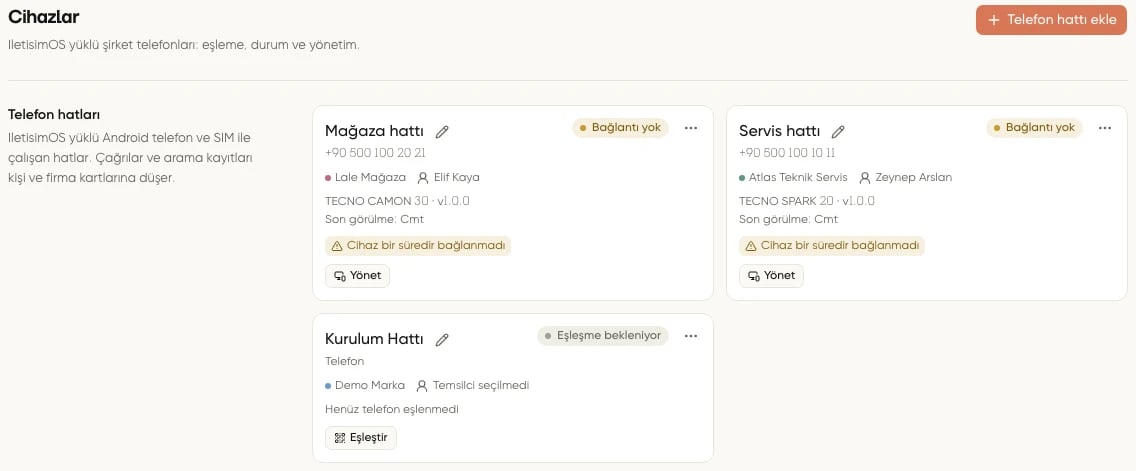
Telefon hattını bulun
Hat kartında Bağlı, Bağlantı yok veya Eşleşme bekleniyor durumu; proje, temsilci, cihaz, son görülme ve bildirildiyse pil görünür. Çok sayıda hatta arama alanıyla ad, numara, cihaz, proje ya da temsilci arayın. Bağlı, Sorunlu ve Bekleyen süzgeçleriyle listeyi daraltın. Kartın ⋯ menüsünden Hat ayarları, Şimdi eşitle, Telefonu kur ve eşleme işlemlerine ulaşın. Telefonu incelemek için Yönet’i seçin. Yeni hat için Telefon hattı ekle’yi kullanın. Hat eklenince Telefonu kur penceresi açılır. IletisimOS uygulaması bölümünde güncel sürümü, indirme bağlantısını ve eski sürüm kullanan telefonları görebilirsiniz. Telefonu kurma yollarıTelefonun durumunu inceleyin
Yönet sayfasındaki sekmeler şunlardır:
Durum bilgisi telefonun son bildirdiği hâlidir. SIM PIN gerekli gibi bir durum görürseniz ilgili işlemi telefonda tamamlayın. Eski uygulama sürümünde Uzaktan yönetim henüz kullanılamıyor görünürse IletisimOS’u güncelleyin; yönetim bilgisi telefonun sonraki bağlantısında gelir.
Eşitleme ve kayıtlar bölümünde bekleyen çağrı ve kayıt sayılarını, son eşitleme zamanını ve kaydı eksik görüşmeleri kontrol edin. Ses kaydı desteği telefonun markasına ve kendi telefon uygulamasına bağlıdır; arama kayıtları sayfasındaki koşulları inceleyin.
Yönetim yetkisi bölümünde Device Owner, Şirket ana ekranı ve Kiosk (kilitli görev) durumları bulunur. Tam yönetim (Device Owner), Telefonu kur penceresindeki QR ile veya bilgisayarla kurulumla verilir. Yetenekler, her işlem için Kullanılabilir, Telefonda onay gerekir, Device Owner gerekir veya Kullanılamaz bilgisini gösterir.
Tam yönetimli telefonda kurulumdan sonra USB ve kablosuz hata ayıklama kapalı ve kilitlidir. Teknik işlem için Durum → Geliştirici erişimi bölümünden süreli açabilirsiniz. Geliştirici erişimi
Uygulama ayarlarını değiştirin
Durum → Uygulama ayarları bölümünden Rehberdeki adları gönder, Arama kayıtlarını yükle, Kayıtları yalnızca Wi-Fi’da yükle ve Yüklenen kaydı telefondan sil seçeneklerini düzenleyin. Kaydet ile değişikliği iletin. Ayarın uygulanması telefonun bağlantı kurmasına bağlıdır; telefon uyguladığında paneldeki durum yenilenir.İşlem gönderin ve sonucu izleyin
İşlemler sekmesinden ihtiyacınıza göre işlem seçin:
Telefon çevrimdışıysa işlem bağlantı gelene kadar sırada kalır. Bir saat içinde alınmayan işlemin süresi dolar. Geçmiş bölümünde Sırada, Telefona iletildi, Telefonda onay bekliyor, Tamamlandı veya hata sonucunu izleyin. Telefona henüz iletilmemiş işlemi Geri al ile kaldırabilirsiniz. Geçmiş son 50 işlemi gösterir ve 30 gün saklanır.
Ekranı kilitleyin ve ekran kilidini sıfırlayın
Bu işlemler IletisimOS 0.8.0 ve üstünü kullanan tam yönetimli (Device Owner) telefonlarda kullanılabilir. İşlemler → Telefonu kilitle, telefonun ekranını hemen kilitler. Ekran kilidini değiştirmek için İşlemler → Ekran kilidini sıfırla’yı açın:- Yeni kilit için Yeni PIN (4–16 rakam) alanını doldurup Sıfırla’yı seçin. Telefon yeni PIN’i uygular ve ekranı kilitler; PIN’i telefonu kullanan kişiye iletin.
- Kilidi kaldırmak için Ekran kilidini kaldır (PIN olmasın) seçeneğini açıp Kilidi kaldır ile onaylayın.
Uygulamaları ve kiosku yönetin
Uygulamalar sekmesinde Uygulama ara alanını ve Tümü / Yüklenen / Sistem / Kapalı süzgeçlerini kullanın.- Kullanıma kapat / Kullanıma aç: Device Owner telefonda uygulamanın kullanımını değiştirir.
- Kaldır: uygulamayı ve telefondaki verilerini siler. Device Owner olmayan telefonda kullanıcı onayı gerekir. Sistem uygulamaları kaldırılamaz; uygun olanlar kullanıma kapatılabilir. Korumalı uygulamalar kapatılamaz ve kaldırılamaz.
- İzinler: şirket listesindeki uygulamalar ve IletisimOS için panelde sunulan izinleri değiştirin. Tam yönetimli telefonda doğrudan uygulanır; diğer telefonlarda kullanıcı telefondaki izin ekranını açıp değişikliği tamamlar.
- Şirket ana ekranı (kiosk): yalnızca izinli uygulamaların açılmasını sağlar. Device Owner ve telefonda yönetici PIN’i gerekir. Kiosk modu ve uygulama listesini düzenleyip Kaydet’i seçin.