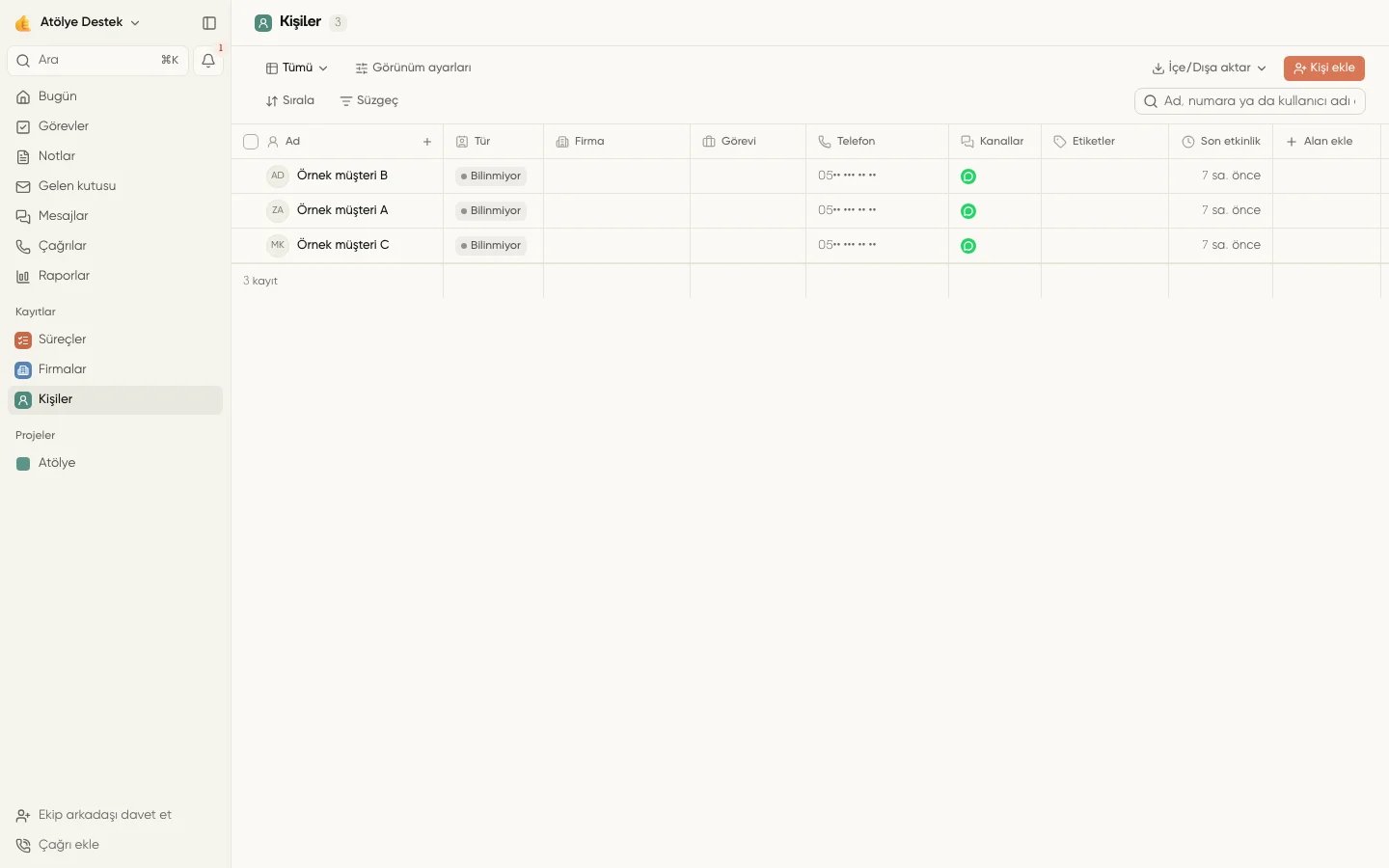
Kişiler listesi ve örnek müşteri kayıtları

Yerel panel · demo verisi
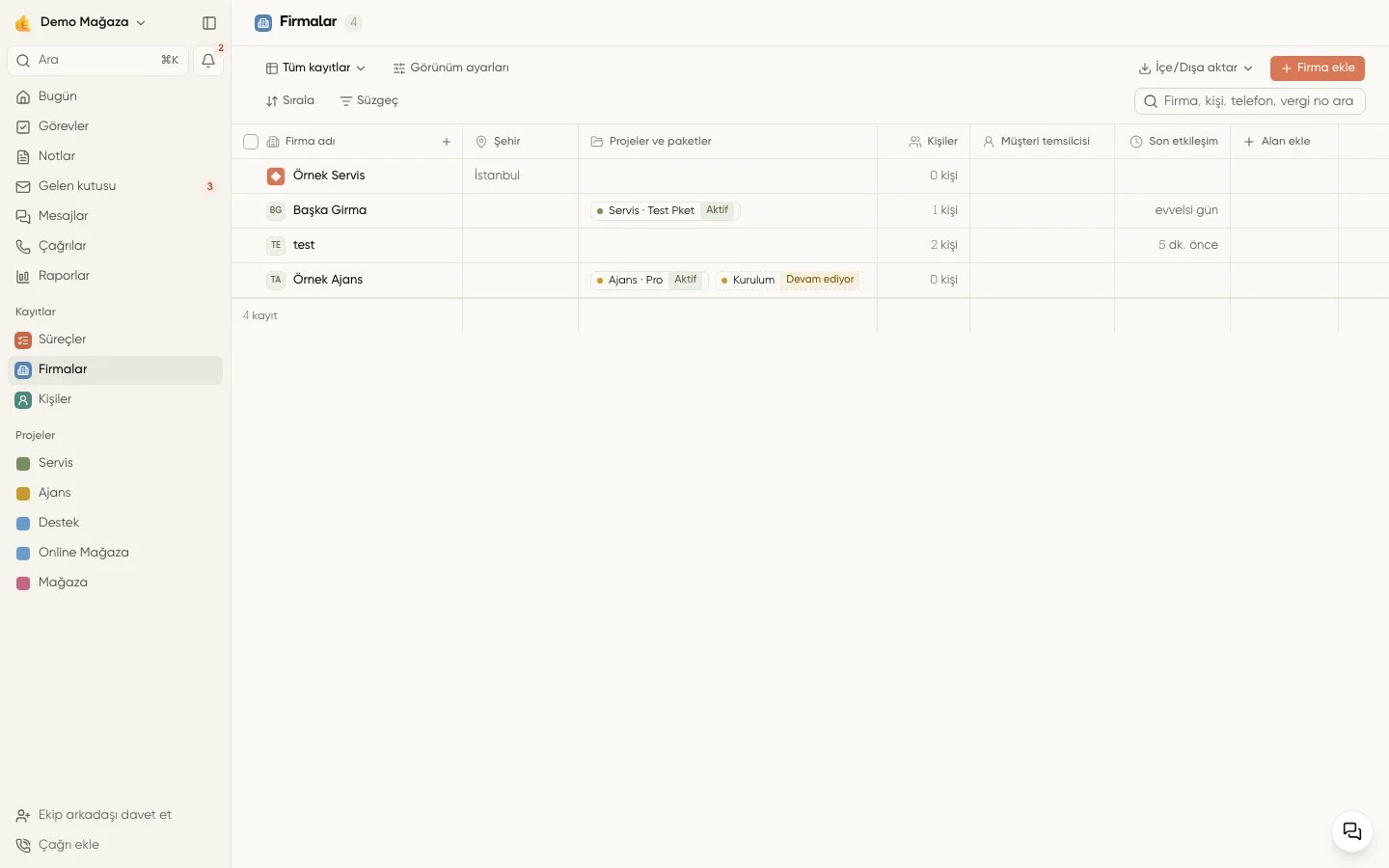
Demo işletmedeki firma listesi ve yüklenmiş firma logosu

Yerel panel · demo verisi

Firma ekleyin

  1. Sol menüden Firmalar’ı açın ve Firma ekle’yi seçin.
  2. Firma adı’nı yazın. Aynı adla ikinci bir firma oluşturulamaz.
  3. Gerekirse telefon, e-posta, web sitesi, adres, şehir ve vergi numarasını doldurun.
  4. Müşteri temsilcisi’ni seçin ve kaydedin.
  5. Firma kartından Yeni kişi veya Kişi bağla ile kişileri ekleyin.
Bir kişi aynı anda yalnızca bir firmaya bağlıdır. Başka firmaya geçirmek için önce mevcut firmada Firmadan çıkar’ı kullanın, ardından yeni firmaya bağlayın.

Kişi ekleyin ve türünü seçin

  1. Kişiler → Kişi ekle’yi açın.
  2. Adı, varsa telefon numarasını, firmayı ve Görevi bilgisini doldurun.
  3. Tür alanında Müşteri, Ekip üyesi, Tedarikçi veya Bilinmiyor seçin.
  4. Kaydedin; ardından kişi kartındaki E-posta alanına adresi ekleyin.
İlk müşteri mesajı geldiğinde kişi kartı kendiliğinden de oluşur. Kişi türü, varsa çağrı analizinin değerlendirme biçimini belirler. Ekip üyesi ve tedarikçi görüşmeleri müşteri duygusu veya temsilci puanı olarak değerlendirilmez. Kişilerde Tümü, Müşteriler, Ekip, Tedarikçiler, Bilinmeyenler, Firmasız ve Aynı numaralı görünümleri bulunur. Ad, numara, e-posta veya kullanıcı adıyla arayın; gerektiğinde tür, firma ve eklenme zamanı gibi süzgeçleri kullanın. Form gönderimleri önce telefon, telefon yoksa e-posta adresiyle kişi kartına eşlenir. Form gönderimlerini yönetme

Firma logosu, dosyaları ve kişi fotoğrafı

  1. Firma kaydının başlığındaki logo alanına tıklayın ve Logo yükle’yi seçin.
  2. PNG, JPEG veya WebP görselini seçin. Daha sonra aynı menüden Logoyu değiştir, Logoyu görüntüle veya Logoyu kaldır kullanabilirsiniz.
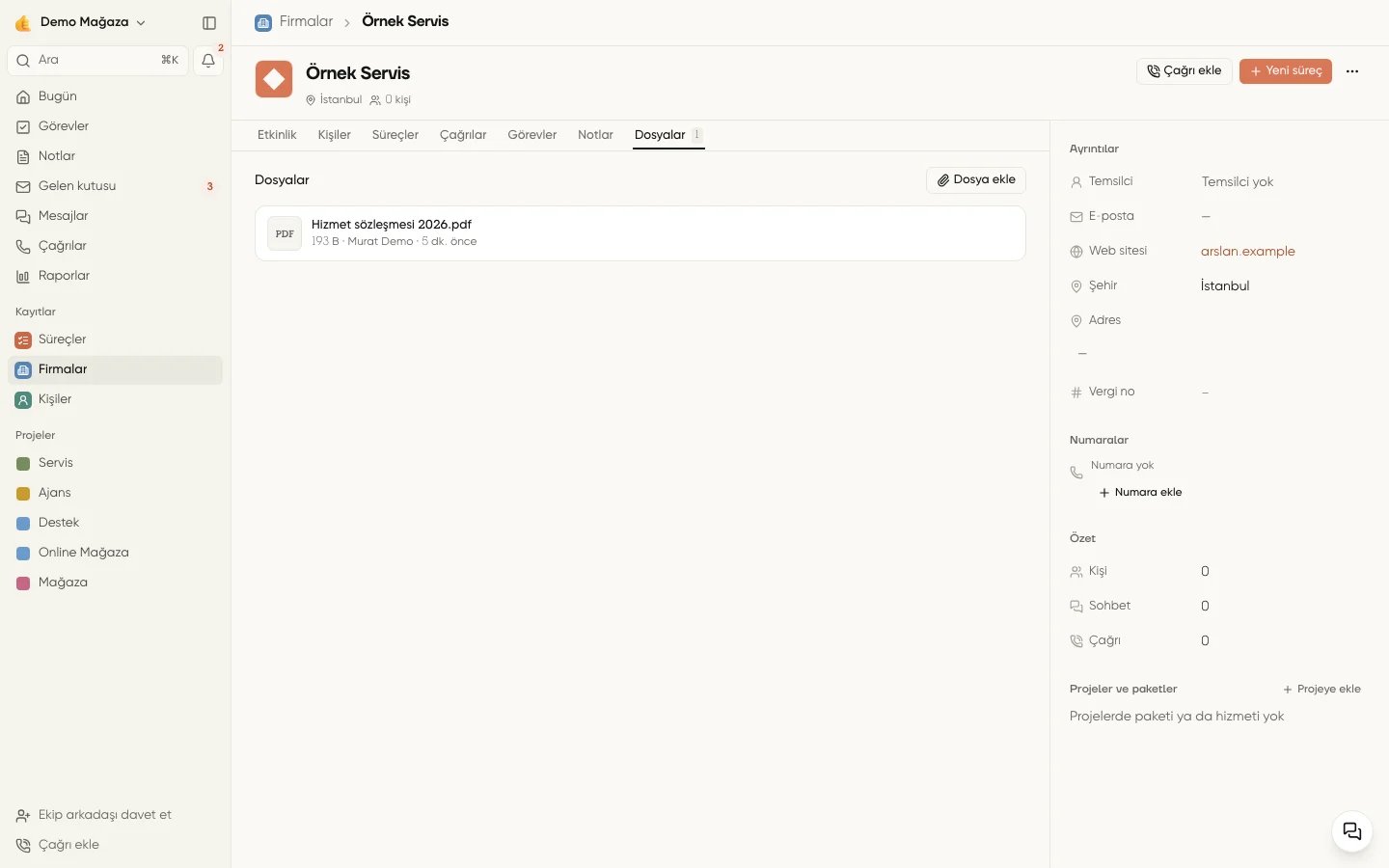
  3. Firma kaydındaki Dosyalar sekmesinde Dosya ekle ile belge yükleyin veya dosyaları sürükleyip bırakın. Örneğin servis formunu ya da ajans çalışma belgesini burada saklayın.
  4. Dosyaya tıklayarak önizleyin; İndir veya Kaldır ile devam edin.
Kişi kaydında fotoğraf alanından Fotoğraf yükle’yi seçin. Elle yüklenen fotoğraf kanal profil fotoğrafının önüne geçer. Fotoğrafı kaldır’ı seçerseniz varsa kanal fotoğrafı yeniden görünür. Kişi kaydında ayrı bir Dosyalar sekmesi bulunmaz. Dosya sınırları, önizleme ve depolama hakkında bilgi alın.
Firma kaydının Dosyalar sekmesinde yüklenmiş belge ve başlıkta firma logosu

Yerel panel · demo verisi

Numaraları düzenleyin

  1. Kişi veya firma kartındaki Numaralar bölümünü açın.
  2. Numara ekle’yi seçin.
  3. Numarayı ve Cep, İş, Ev, Santral veya Diğer türünü seçip kaydedin.
  4. Ana iletişim numarası için Birincil yap’ı seçin.
Bir numara aynı anda tek bir kişiye veya firmaya ait olabilir. Numara kullanılıyorsa panel mevcut sahibini gösterir. Aynı numarayı ikinci karta eklemek yerine ilgili kartı inceleyin. Gelen WhatsApp mesajları numarayla eşleştirilir; firmanın santral numarası da firma bağlantısını korur.

Kişi kartlarını birleştirin

Bir kişinin farklı kanallarda birden çok kartı varsa kayıtlarını tek kartta toplayabilirsiniz.
  1. Koruyacağınız kişi kartını açın ve Birleştir’i seçin.
  2. Önerileri inceleyin veya Başka bir müşteri ara ile diğer kartı bulun.
  3. Birleştirilecek kişinin gerçekten aynı kişi olduğunu doğrulayın.
  4. Onaylayın. Seçtiğiniz kartın kanal kimlikleri, sohbetleri, etiketleri ve notları açık olan karta taşınır; kaynak kart kaldırılır.
Bu işlem geri alınamaz. Farklı firmalara bağlı kişiler birleştirilemez; önce firma bağlantısını düzenleyin. Aynı numaralı eski kartlar otomatik birleştirilmez. Aynı Instagram kullanıcı adını taşıyan ayrı kartlar da tek kişi kabul edilmez. Hedef kartın türü Bilinmiyor ise kaynak kartın türü alınır; diğer durumlarda hedefteki tür korunur.

İletişim geçmişini görün

  1. Firma veya kişi kartını açın.
  2. Etkinlik sekmesindeki zaman çizelgesinde mesaj, çağrı, süreç ve bağlı notları birlikte inceleyin.
  3. Etkinlik türü, kanal, proje veya kişi süzgeçleriyle daraltın.
  4. Ayrıntı için ilgili kayda tıklayın.
Firma zaman çizelgesi firmaya bağlı kişilerin iletişimini de toplar. Etkilenen müşteriler arasına eklenen kişi ve firmalarda da ilgili süreç görünür ve Etkilenen rozetiyle işaretlenir. Sohbet ve süreç görünürlüğünüz ile proje erişiminiz burada da geçerlidir. Görevler ve Notlar sekmeleriyle kayda bağlı işleri ve notları yönetin. Toplantılar sekmesinde kişi veya firmayla bağlantılı yaklaşan toplantıları görün; geçmiş toplantıları gerektiğinde açın. Toplantı planla ile başladığınızda müşteri bilgisi hazır gelir. Firma sekmesi, firmaya bağlı kişilerin müşteri olarak eklendiği toplantıları da gösterir. Toplantılar

Firmaya paket ve hizmet ekleyin

Bu bölüm, sizin müşterinize sunduğunuz paket ve hizmetlerin bilgi kaydıdır.
  1. Firma kartında Projeler ve paketler bölümüne gidin.
  2. Paket ekle’yi seçip projeyi belirleyin.
  3. Katalogdan paketi seçin veya serbest paket adı yazın; durumu ve başlangıç/bitiş tarihlerini kaydedin.
  4. Ek çalışmalar için Hizmet ekle’yi seçin; hizmeti, durumu ve planlanan tarihi doldurun.
Bir firmada proje başına tek paket, birden çok hizmet olabilir. Aynı projeye yeniden paket eklemek mevcut paketi düzenlemeye açar. Hizmet durumları Planlandı, Devam ediyor, Tamamlandı, İptal’dir. Tamamlanma tarihi boş bırakılırsa bugünün tarihi kullanılır. Kataloğu yetkili bir kişi Ayarlar → Projeler → ilgili proje → Paketler / Hizmetler bölümünden tanımlar. Kullanılan katalog öğeleri silinmek yerine arşivlenir; yeni kayıtlarda seçilemez. Firma listesinde önce proje seçip Paket ve hizmet süzgecini açın. 30 gün içinde bitiyor veya Bu hafta planlı gibi seçeneklerle takip listesi oluşturun. Aynı kayıtlar Bugün panelindeki Firma takibi kartında da görünür.

Arşivleme ve silme

Firma kartında Arşivle ile kaydı arşivleyebilir, Arşivdekiler üzerinden tekrar bulabilirsiniz. Yetkiniz varsa firmayı silmek kişileri silmez; yalnızca firma bağlantılarını ve firmaya ait paket/hizmet kayıtlarını kaldırır. Kişi silme yalnızca bağımsız kişi kayıtlarında kullanılabilir. Kanal kimliği, sohbeti, çağrısı, süreci veya form gönderimi olan kişi silinemez; aynı kişiye ait kartlar için birleştirmeyi kullanın. Son güncelleme: 23 Ekim 2026.