

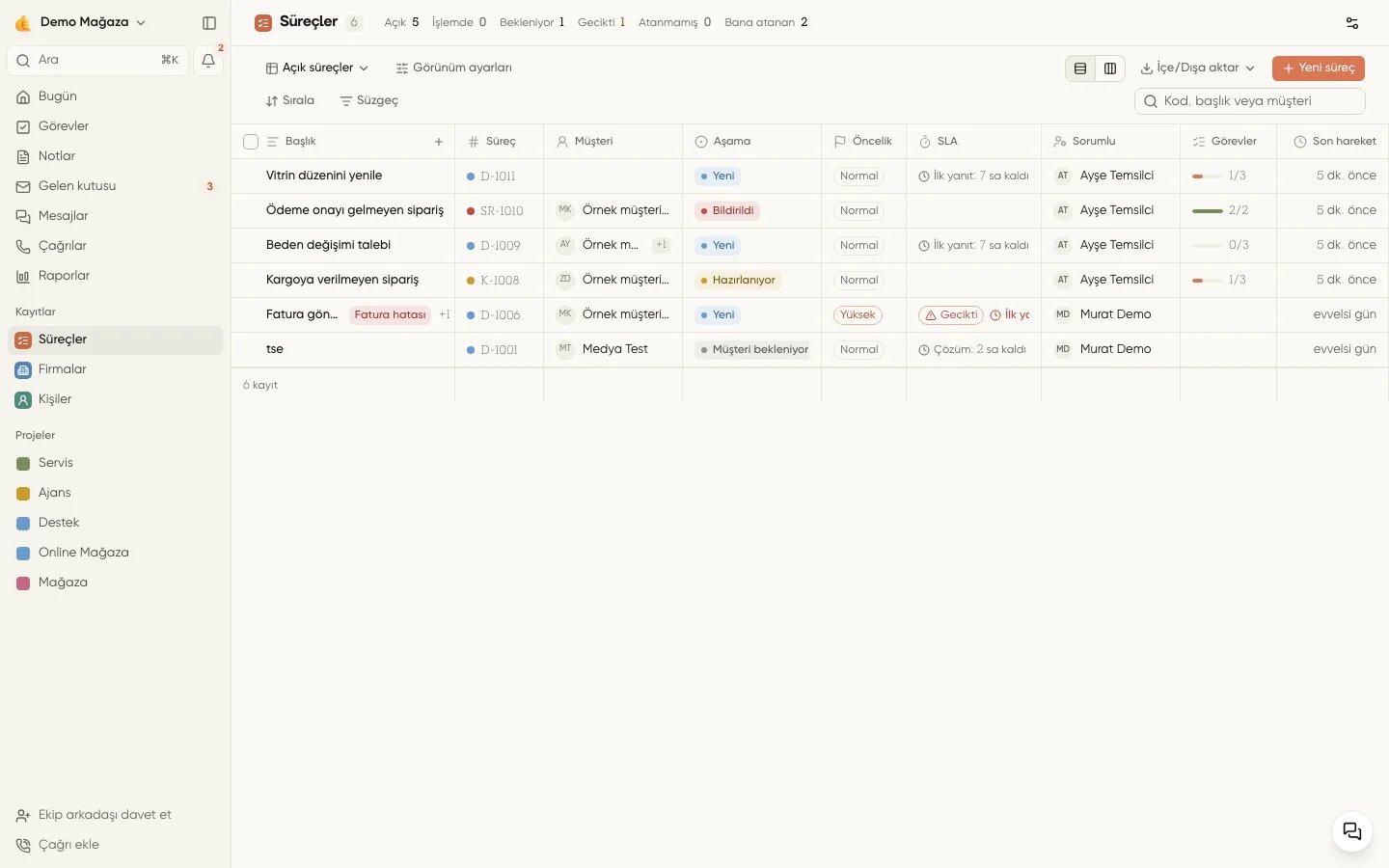
Yerel panel · demo verisi
Görünüm seçin
Süreçler, Firmalar, Kişiler ve Çağrılar aynı liste araçlarını kullanır.- Sayfanın üstündeki görünüm adını seçin veya
Vtuşuna basın. - Hazır, ekip veya kişisel görünümlerden birini seçin.
- Görünüm adını arayarak uzun listede hızla bulun.
Süzgeç ekleyin
- Süzgeç’i seçin veya
Ftuşuna basın. - Bir alan seçin.
- İşlemi ve alanın türüne uygun değeri girin.
- Gerektiğinde başka süzgeçler ekleyin.
Sıralamayı ayarlayın
- Sırala’yı açın.
- Sıralama ekle ile alanı belirleyin.
- Artan veya Azalan seçin.
- Gerekirse en çok üç sıralama kuralı oluşturun.
Sütunları düzenleyin
- Görünüm ayarları’nı açın.
- Görünen sütunlar listesinden alanları gösterin veya gizleyin.
- Sıralamak için sütunu sürükleyin; ek alan için Alan ekle’yi kullanın.
- Genişliği değiştirmek için tablodaki sütun kenarını sürükleyin.
Enter ile düzenlemeyi başlatın. Oklar ve Tab hücreler arasında ilerler; Esc hücre seçimini bırakır. Yetkiniz olmayan alanları değiştiremezsiniz.
Düzeni kaydedin ve paylaşın
- Süzgeç, sıralama veya sütunları değiştirin.
- Mevcut kayıtlı görünümü değiştirmek için Kaydet’i seçin.
- Ayrı bir görünüm için Farklı kaydet veya görünüm menüsünden Yeni görünüm’ü seçin.
- Değişiklikleri bırakmak için Sıfırla’yı kullanın.
⋯ menüsünde Yeniden adlandır, Çoğalt ve Sil bulunur. Yetkiniz varsa Ekiple paylaş ile ekip görünümü oluşturun. Ekip görünümünü düzenleme ve paylaşma ayrı bir rol yetkisidir.
Kayıt seçin ve toplu işlem yapın
- Satırdaki seçim kutusuyla kayıtları seçin.
- Altta açılan seçim çubuğundan sayfanın sunduğu işlemi seçin.
- Sonucu kontrol edin; kapsamı veya yetkisi uygun olmayan kayıt işlenmeyebilir.
J / K veya oklarla satırlar arasında ilerleyin, Enter ile açın, X ile seçin, Shift+X ile yüklenmiş bütün satırları seçin ve Esc ile seçimi temizleyin. Görevler sayfasında X seçim yerine görevi tamamlar veya yeniden açar.
Excel veya CSV indirin
- İndirmek istediğiniz kayıtlar için süzgeç ve sıralamayı ayarlayın.
- İçe/Dışa aktar menüsünü açın.
- Görünümün tamamını veya seçtiğiniz kayıtları dışa aktarmayı seçin.
- Excel ya da CSV biçimini seçin.