

Yerel panel · demo verisi
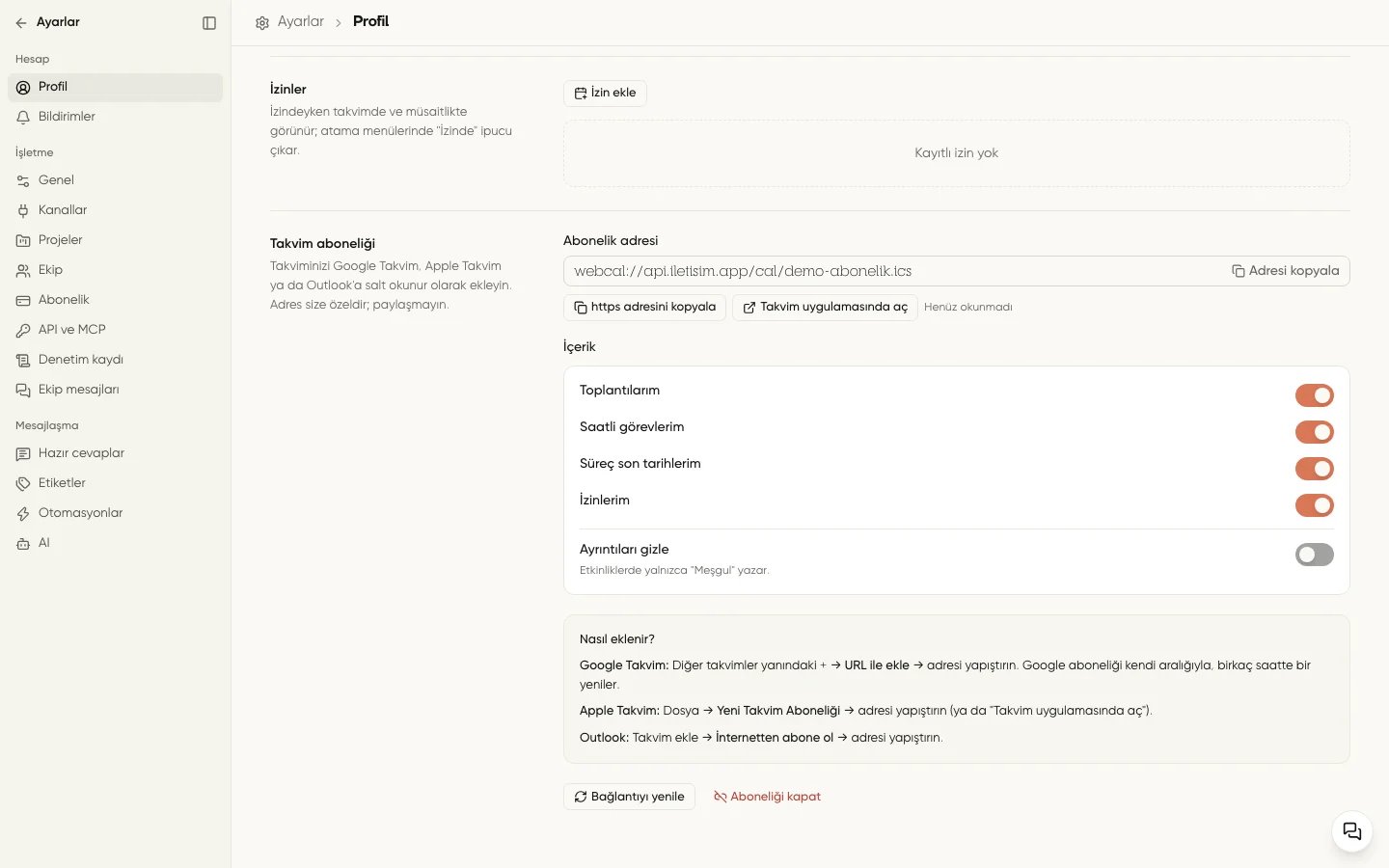
Abonelik adresini hazırlayın
- Ayarlar → Profil → Takvim aboneliği bölümünü açın.
- Adresiniz yoksa Abonelik adresi oluştur’u seçin.
- Dış takvimde görmek istediğiniz Toplantılarım, Saatli görevlerim, Süreç son tarihlerim ve İzinlerim seçeneklerini açın.
- Etkinlik başlıkları ve ayrıntıları görünmesin istiyorsanız Ayrıntıları gizle’yi açın. Dış takvimde bütün etkinlikler Meşgul adıyla görünür.
- Kaydet’i, ardından https adresini kopyala’yı seçin.
Google Takvim’e ekleyin
- Google Takvim’in web sürümünü açın.
- Sol tarafta Diğer takvimler yanındaki
+düğmesini seçin. - URL ile seçeneğini açın.
- İletişim’den kopyaladığınız
httpsadresini yapıştırıp ekleyin.
Apple Takvim’e ekleyin
Mac’te Dosya → Yeni Takvim Aboneliği yolunu izleyin, adresi yapıştırın ve aboneliği onaylayın. İsterseniz İletişim’deki Takvim uygulamasında aç düğmesini de kullanabilirsiniz. iPhone veya iPad’de Ayarlar → Takvim → Hesaplar → Hesap Ekle → Diğer → Abone Olunan Takvim Ekle yolunu izleyin. Abonelik adresini Sunucu alanına yapıştırıp kaydedin.Outlook’a ekleyin
- Outlook’ta takvimi açın.
- Takvim ekle → İnternetten abone ol yolunu seçin.
- Abonelik adresini yapıştırın, takvime bir ad verin ve içe aktarın.