

Tekrarlayan toplantı oluşturun
Toplantı penceresinde Tekrar alanını açın. Günlük, haftalık, aylık veya yıllık düzen seçebilir; aralığı ve bitişi belirleyebilirsiniz. Haftalık tekrarda günleri, aylık tekrarda ayın gününü veya ayın 2. salısı gibi bir düzeni seçebilirsiniz. Seri belirli bir tarihte, belirli bir tekrar sayısından sonra bitebilir ya da süresiz devam edebilir. Tekrarlayan bir toplantıyı düzenler, taşır, iptal eder veya silerken kapsamı seçin:- Yalnızca bu: Açtığınız tekrarı değiştirir.
- Bu ve sonrakiler: Açtığınız tekrardan başlayarak serinin kalanını değiştirir.
- Tümü: Serinin tamamını değiştirir.
Ekip müsaitliğini görün
Takvimde Müsaitlik görünümünü açın. Satırlarda ekip üyelerini; saat çizgisinde çalışma saatlerini, toplantıları ve izinleri görürsünüz. Ekip, proje ve rol süzgeçleriyle listeyi daraltabilir, günlük veya haftalık görünümü seçebilirsiniz.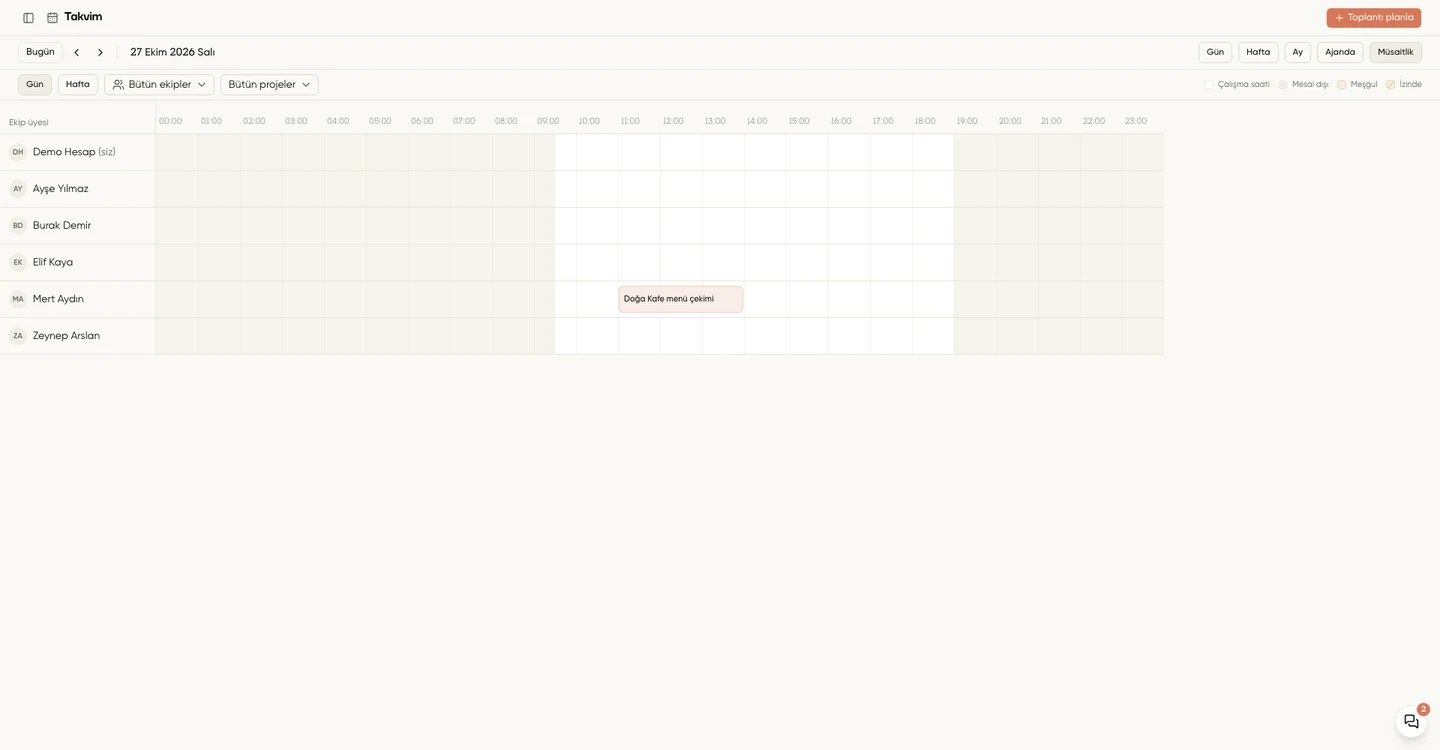
Canlı panel · demo işletmesi
Çalışma saatlerinizi ayarlayın
- Ayarlar → Profil → Çalışma saatlerim bölümünü açın.
- Günün yanındaki anahtarla çalışacağınız günleri açın; başlangıç ve bitiş saatlerini belirleyin.
- Aynı güne birden çok çalışma aralığı eklemek için Aralık ekle düğmesini kullanın. Örneğin öğle arasını iki aralıkla ayırabilirsiniz.
- Günün Saatleri kopyala düğmesini açın. Hedef günleri işaretleyip Uygula’yı veya bütün günlere kopyalamak için Her güne’yi seçin.
- Kaydet’i seçin. İşletmenin düzenine dönmek için İşletme saatlerine dön’ü kullanın.
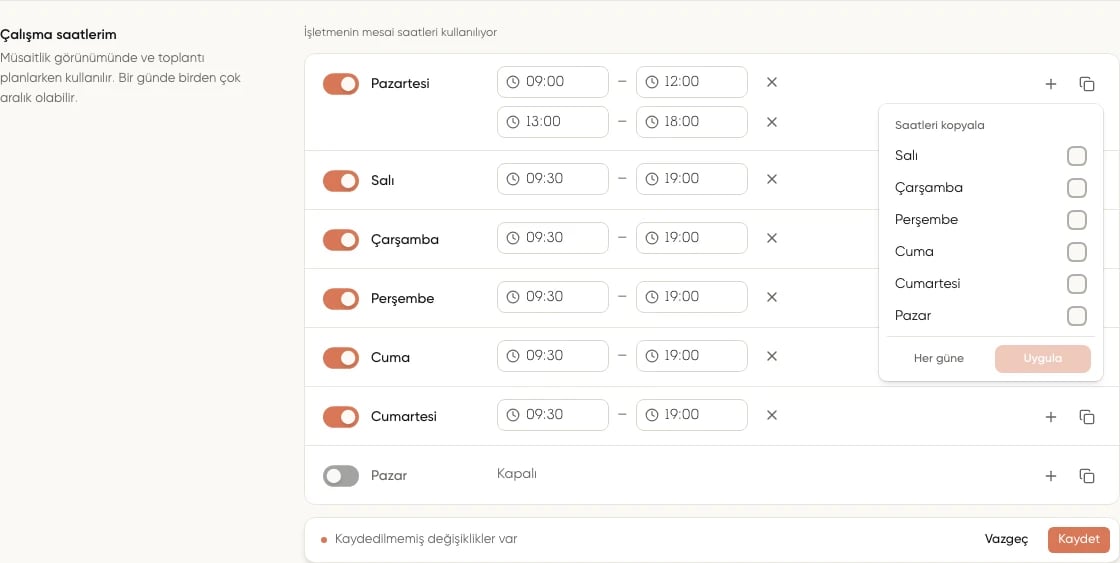
Canlı panel · Demo Mağaza · kişisel çalışma saatleri
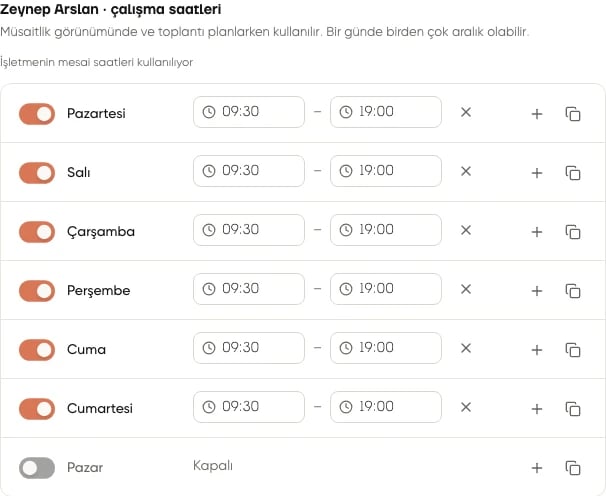
Canlı panel · Demo Mağaza · ekip üyesinin çalışma saatleri