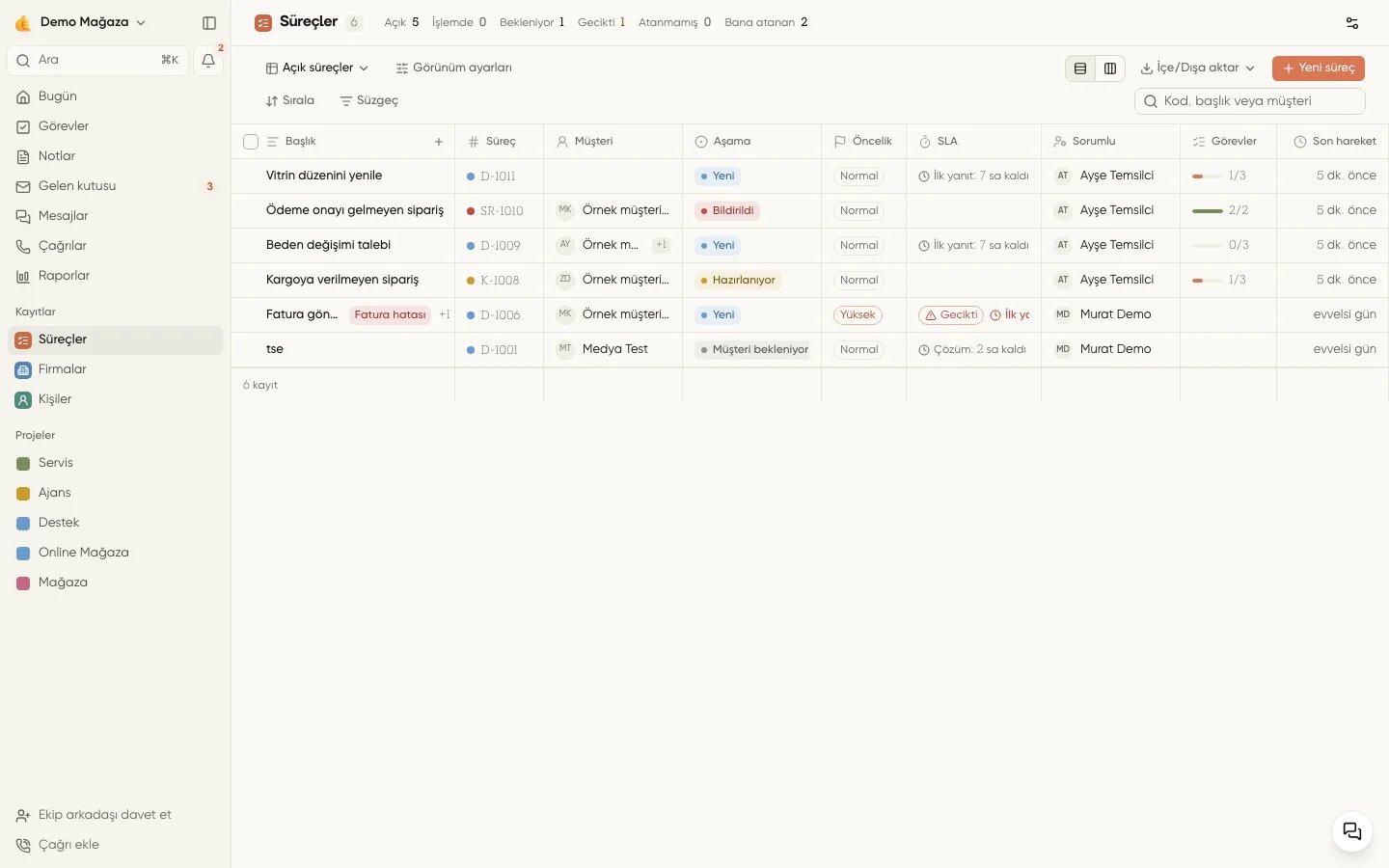
Süreç, müşteriyle ilgili takip ettiğiniz iştir. Bir servisin onarımı, bir mağazanın teslimatı veya bir ajansın müşteri onayı süreç olarak izlenebilir. Her sürecin türü, aşaması, önceliği ve sorumlusu vardır.
Süreç listesinde başlık, aşama, sorumlu ve süre bilgileri

Yerel panel · demo verisi

Sohbetten süreç açın

  1. Gelen kutusu’nda ilgili sohbeti açın.
  2. Bu konuşma için süreç aç bandını veya sağdaki Süreçler → Yeni süreç eylemini kullanın.
  3. Tür, Başlık, Açıklama, Öncelik, Sorumlu ve gerekiyorsa Son tarih alanlarını doldurun.
  4. Türün zorunlu alanlarını tamamlayın.
  5. Seçenek sunuluyorsa müşteriye açılış mesajı gönderilip gönderilmeyeceğini belirleyin.
  6. Süreci aç düğmesine basın.
Müşteri ve sohbet bilgileri hazır gelir. Türler sohbetin projesinden seçilir; projesiz kanallarda Genel türleri kullanılır.

Mesajları sürece bağlayın

  1. Sohbette Mesajları seç seçeneğini açın ve ilgili mesajları işaretleyin.
  2. Yeni kayıt için Süreç oluştur, mevcut açık kayıt için Sürece ekle seçin.
  3. Mevcut sürece ekliyorsanız müşterinin açık süreçlerinden birini seçin.
Bağlanan mesajları sürecin ayrıntısından açarak konuşmadaki kaynağa dönebilirsiniz.

Listeden süreç açın

Süreçler → Yeni süreç yolunu kullanın. Türü ve müşteriyi seçip diğer alanları doldurun. Sürecin projesi seçilen türden gelir. Süreç numarası ve kodu oluşturulduğunda atanır.

Süreci yönetin

Liste satırına tıklayarak ayrıntı çekmecesini açın. Başlık, sorumlu, ekip, öncelik, son tarih ve aşamayı düzenleyin. Etkinlik bölümündeki olay akışından değişiklikleri izleyin. Sayfada aç ile kaydı tam sayfada inceleyebilirsiniz. Tamamla süreci tamamlanma aşamasına geçirir; Yeniden aç başlangıç aşamasına döndürür. Müşteriye mesaj gidecekse aşama bildirimi önizlemesini kontrol edin.

Süreç içi görevleri yönetin

Süreç ayrıntısında açıklamanın altındaki Görevler listesi işin adımlarını gösterir. Örneğin bir servis sürecine kontrol, parça temini ve teslim hazırlığı görevleri ekleyebilirsiniz.
  1. Görev ekle… (Enter) alanına işi yazıp Enter’a basın. Sorumlu, son tarih ve diğer bilgileri baştan seçmek için Ayrıntılı ekle’yi kullanın.
  2. Satırdaki durum denetimiyle Yapılacak → Yapılıyor → Bitti arasında ilerleyin; sorumlu ve son tarihi düzenleyin.
  3. Tutamaktan sürükleyerek açık görevlerin sırasını değiştirin. Klavyede tutamak odaktayken ↑ / ↓ kullanın; Esc taşımayı iptal eder.
  4. İlerlemeyi 2/5 tamamlandı gibi bir sayaçla izleyin. Bitenler Tamamlananlar altında görünür.
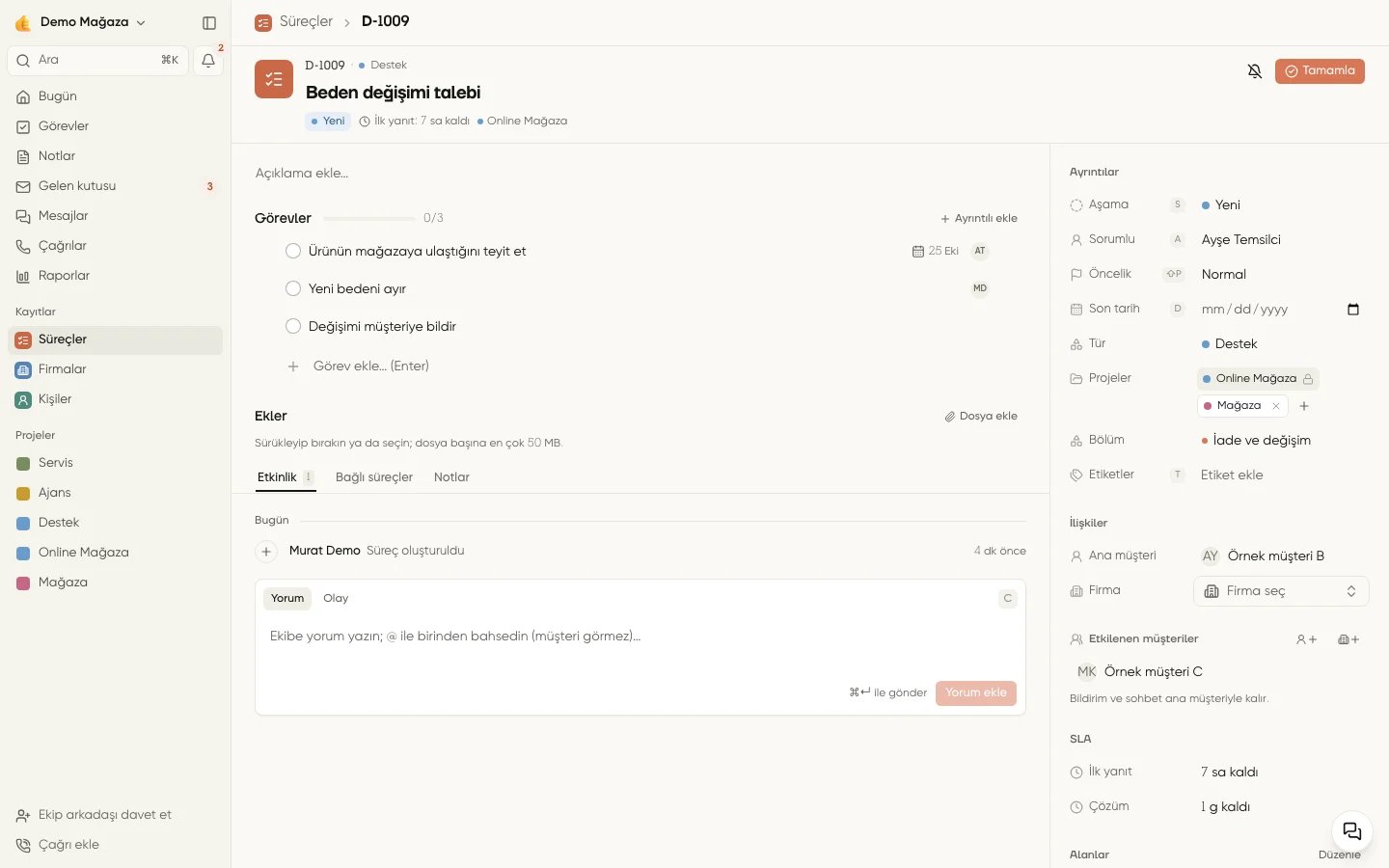
Son açık görev bittiğinde panel sonraki aşamaya geçmeyi önerebilir. Taşı ile aşama değişimini başlatın veya Şimdilik değil ile bırakın. Süreç kendiliğinden kapanmaz. Açık görev varken süreci tamamlamaya ya da iptale götürürseniz uyarı çıkar; yine de kapatırsanız görevler açık kalır.
Süreç ayrıntısında görev listesi, ilerleme ve proje bağlantıları

Yerel panel · demo verisi

Liste ve panoda da görev ilerlemesini görebilirsiniz. Görevler sayfasında aynı işleri ayrı olarak süzebilir ve panoda yönetebilirsiniz.

Birden çok projeyle ilişkilendirin

Özellikler panelindeki Projeler bölümünde Ana proje süreç türünden gelir; doğrudan değiştirilemez. İlgili projeler → Proje ekle ile aynı işten etkilenen diğer projeleri seçin. Örneğin mağaza ve servis ekiplerini ilgilendiren bir teslimat tek süreçte tutulabilir. Süreçler, Bugün ve proje özetindeki operasyonel listeler ana veya ilgili projeyle eşleşir. İlgili proje erişimi görünürlüğe de katılır; rolünüzün diğer görünürlük kuralları geçerlidir. Sürecin görevleri bu projeleri birlikte alır. Süreç türü, numara, SLA ve raporlar ana projeyi esas alır. İlgili projeye eklemek raporlarda ikinci bir süreç olarak sayılmasına yol açmaz.

Etkilenen müşterileri ekleyin

Etkilenen müşteriler bölümünde Kişi ekle veya Firma ekle ile aynı işten etkilenen ek kayıtları seçin. Süreç bu kişi ve firmaların süreç listelerinde ve zaman çizelgesinde de görünür; Etkilenen rozetiyle ayırt edilir. Sohbet ve müşteriye gönderilen bildirimler ana müşteriyle kalır. Ek müşteri seçmek ona otomatik mesaj göndermez.

Bileşen ve ekler seçin

Özellikler panelinden işin ilgili olduğu bileşeni seçin. Bu alanın adı projeye göre Modül, Parça veya başka bir ad olabilir. Sürecin bileşeni ana projenin kataloğundan seçilir. Bileşenler Görev listesinin altındaki Ekler bölümünde Dosya ekle’yi kullanın veya dosyaları sürükleyip bırakın. Eke tıklamak aynı sayfada önizlemeyi açar. Dosyalar ve önizleme

Süreç toplantılarını görün

Süreç kaydındaki Toplantılar sekmesi, bu sürece bağlı yaklaşan ve geçmiş toplantıları gösterir. Toplantı planla ile başladığınızda süreç bağlantısı ve müşteri bilgisi hazır gelir. Toplantı kaydında gündemi, katılımcıları, kararları ve çıkan görevleri birlikte tutabilirsiniz. Toplantılar Son güncelleme: 23 Ekim 2026.