


Canlı panel · demo işletmesi
Görüşme ekleyin
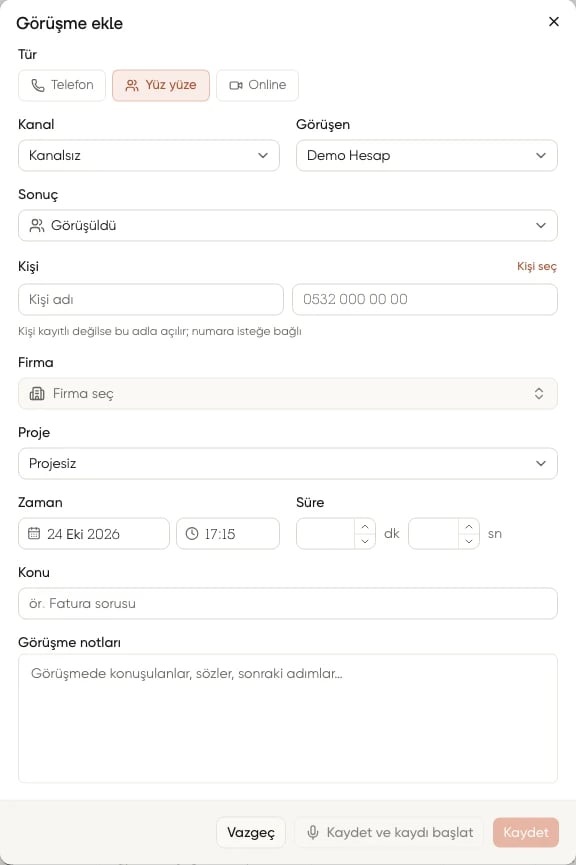
- Sol menüden Görüşmeler’i açın ve Görüşme ekle’yi seçin. Kenar çubuğunun altındaki aynı düğmeyi de kullanabilirsiniz.
- Tür alanında Telefon, Yüz yüze veya Online seçin.
- Kişi seç ile mevcut kişiyi bulun. Yeni kişi için Kişi adı yazın; yüz yüze ve online görüşmede yalnızca ad yeterlidir, telefon numarası isteğe bağlıdır.
- Varsa Kanal seçin. Kanal bir projeye bağlıysa görüşmenin projesini belirler; varsayılan görüşeni de önerir. Kanal seçmeden de kayıt tutabilirsiniz.
- Görüşen alanında ekipten kimin görüştüğünü seçin. Yapay zekâ temsilci değerlendirmesi bu kişiye yazılır.
- Telefon görüşmesinde Yön ve Sonuç seçin. Yüz yüze ve online görüşmede yön sorulmaz; sonuç Görüşüldü veya Tekrar görüşülecek olur.
- Zaman, Süre, Konu, varsa firma ve proje bilgilerini doldurup kaydedin. Hemen mikrofonla kayıt almak için Kaydet ve kaydı başlat’ı kullanın.
Canlı panel · demo işletmesi
Notları ve süreci takip edin
Görüşme ayrıntısındaki Görüşme notları düzenleyicisinde konuşulanları yazın. Değişiklikler otomatik kaydedilir;@ ile ekip arkadaşınızı ya da ilgili kaydı anabilirsiniz.
Kayıttan sonra Görüşme kaydedildi. Bir sürece bağlamak ister misiniz? sorusunda Sürece bağla’yı seçip kişinin açık sürecini bulun. Uygun süreç yoksa Süreç oluştur ile yeni süreç açın; daha sonra bağlamak için Şimdi değil’i seçin. Örneğin bir servis randevusunu veya mağazadaki değişim işlemini ilgili sürece bağlayın.
Kayıt ekleyin
Görüşme ve toplantı kaydındaki Kayıt bölümü aynı şekilde çalışır:- Ses dosyası yükle: iPhone Ses Kayıtları’ndaki m4a dosyalarını ya da mp3, wav, ogg, webm seslerini yükleyin. Dosya en çok 200 MB, kayıt en çok 3 saat olabilir. Yüklenen ses depolama kullanımına dahildir.
- Kaydı başlat: mikrofon izni verip panelden kayıt alın. Bitirdiğinizde ses açık görüşme veya toplantıya yüklenir.
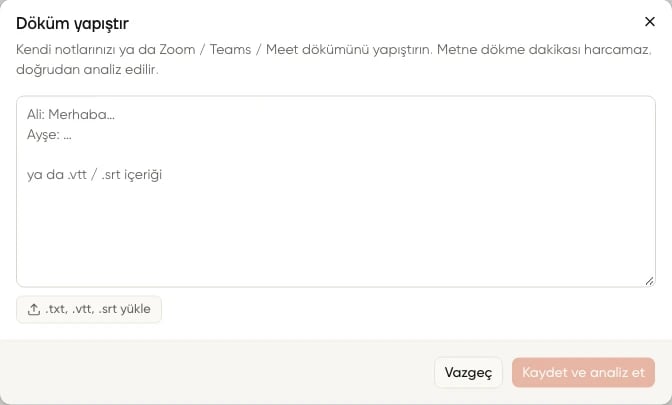
- Metin yapıştır: Döküm yapıştır penceresine kendi notlarınızı ya da Zoom / Teams / Meet dökümünü yapıştırın; isterseniz .txt, .vtt, .srt yükle ile dosya seçin. Kaydet ve analiz et doğrudan analizi başlatır; metne dökme dakikası harcamaz.
Canlı panel · demo işletmesi
Analizi inceleyin
Yüklenen ses metne dökülür; Analiz sekmesinde yapay zekâ özeti, konular ve yapılacaklar görünür. Yapılacakların yanındaki Görev yap, işi görüşmeye bağlı göreve dönüştürür. Müşteri görüşmelerinde duygu, temsilci değerlendirmesi ve geliştirme önerileri de bulunabilir.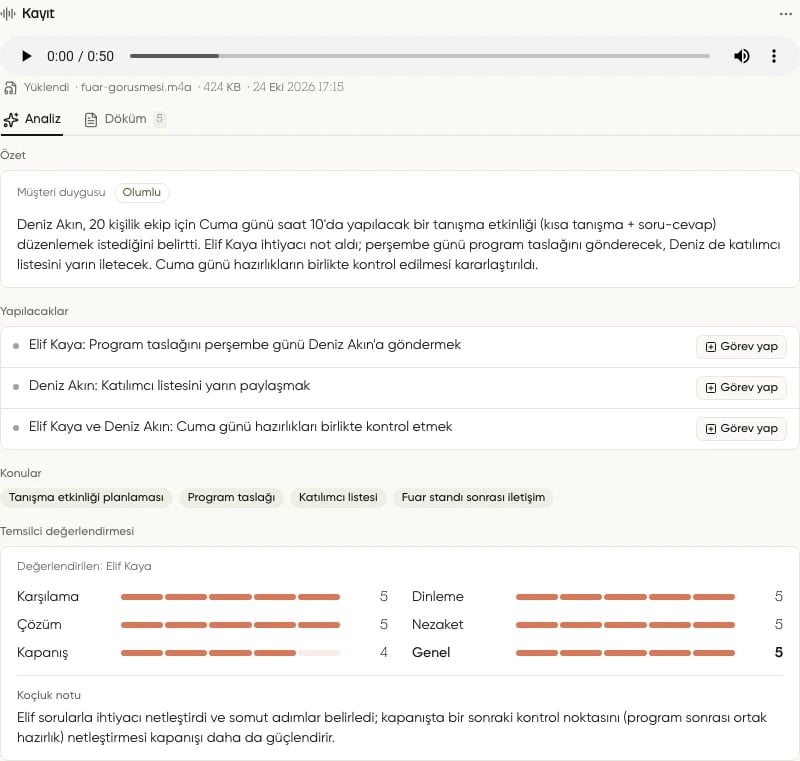
Canlı panel · demo işletmesi
Konuşmacıları işaretleyin
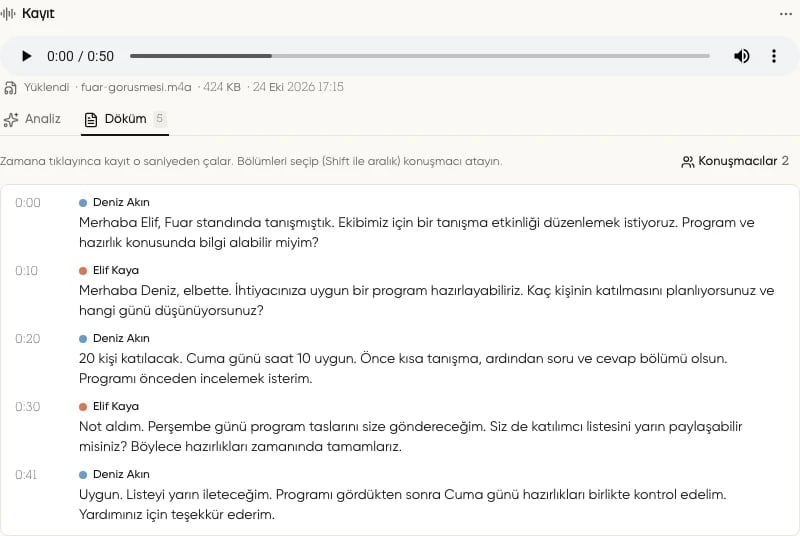
Döküm sekmesinde zamana tıklayarak sesi o noktadan dinleyin. Konuşmacılar elle işaretlenir:- Aynı kişiye ait bölümleri seçin;
Shiftile bir aralığı birlikte seçebilirsiniz. - Konuşmacı seçeneğinden konuşmacıyı atayın veya Yeni konuşmacı ekleyin.
- Konuşmacılar penceresinde adları düzenleyin; konuşmacıyı ekip üyesi veya kişiyle eşleyin.
- Adları değiştirdiyseniz Yeniden analiz et ile özeti yeni adlarla yenileyin.
Canlı panel · demo işletmesi
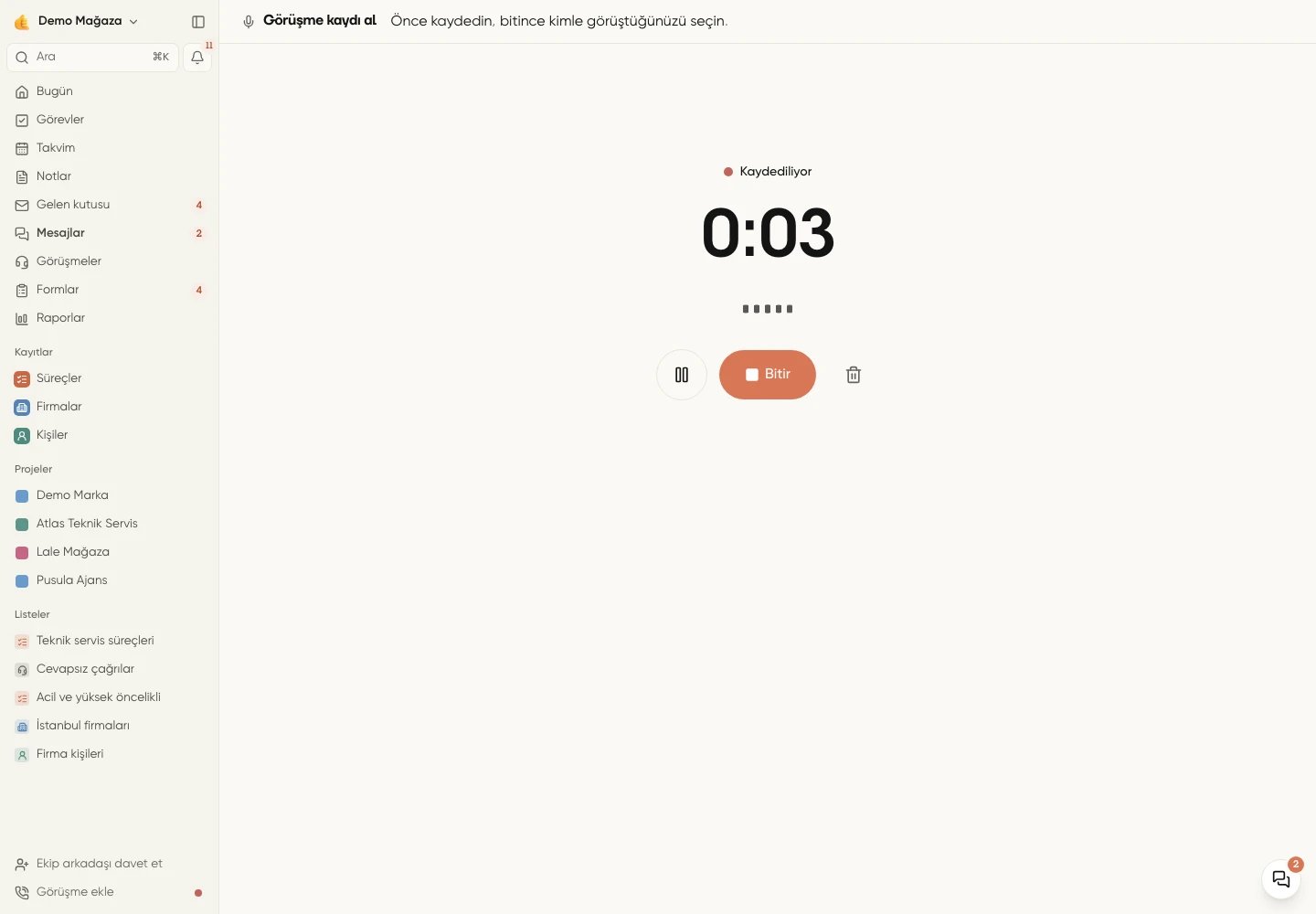
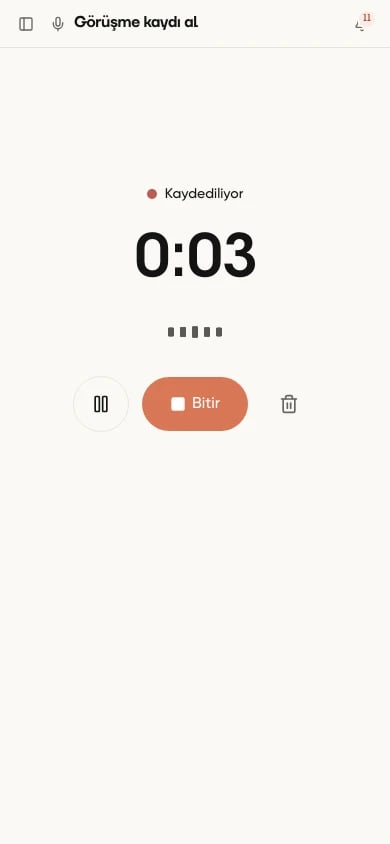
Görüşme kaydı alın
Kenar çubuğunun altındaki mikrofon düğmesinden veya⌘K komut paletindeki Görüşme kaydı al seçeneğinden hızlı kayda başlayın. Telefonda kayıt sayfasını açabilirsiniz; ana ekrana eklenen uygulamanın kısayollarında da Görüşme kaydı al bulunur.
- Kaydı başlat’ı seçip mikrofon izni verin. Önce kayıt başlar; kişiyi sonra seçersiniz.
- Kayıt sürerken panelde gezinebilirsiniz. Ekranın altındaki kayıt çubuğunda Duraklat, Sürdür ve Bitir bulunur.
- Bitir’den sonra Görüşmeyi kaydet penceresinde kişi, görüşme türü, kanal, görüşen, konu ve süreç seçin. İsterseniz Var olan toplantıya ekle yolunu kullanın.
- Kaydı yükleyin. Sekme kapanırsa kayıt kaybolmaz; sonraki açılışta Yarım kalan kayıt kartından yükleyebilirsiniz.
Canlı panel · demo işletmesi

Canlı panel · demo işletmesi
Canlı panel · demo işletmesi
Görüşmeleri bulun
Süzgeç ile numara, kişi, konu, Tür, Görüşen, sonuç ve tarih gibi alanlarla listeyi daraltın. Benim kayıtlarım kendi eklediklerinizi gösterir. Tür ve Görüşen sütunlarını görünüm ayarlarından gösterebilirsiniz. Satırdan Görüşme ayrıntısı’nı açın. Kişi ve firma kartlarının Etkinlik sekmesinde görüşmeler tür simgesiyle zaman çizelgesinde görünür. Projeyle sınırlı temsilciler yalnızca izinli projelerin görüşmelerini görür.Geri dönüşleri takip edin
Bugün panelindeki Geri aranacaklar kartı, son 7 gündeki cevapsız veya reddedilmiş gelen çağrıları ve Geri arama istendi kayıtlarını gösterir. Sonraki giden çağrı veya cevaplanan gelen çağrı, ilgili kişi ya da numarayı takipten düşürür. Tekrar görüşülecek yüz yüze görüşmeler de burada yer alır; geri dönüşten sonra Görüştüm’ü kullanın.Telefonu QR ile kurun
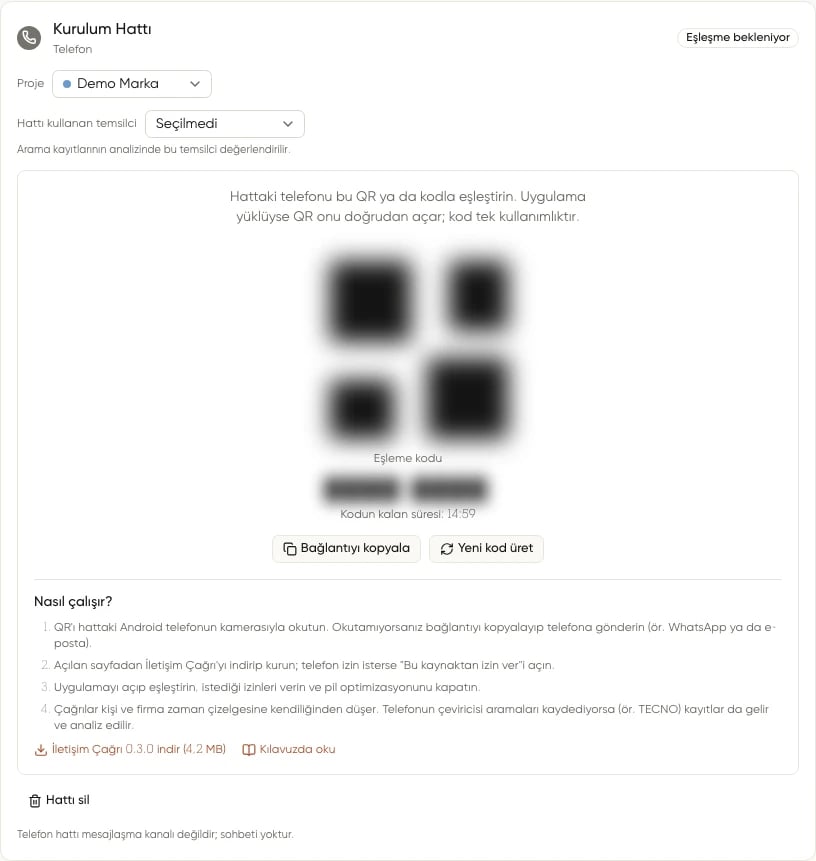
- Ayarlar → Kanallar → Telefon hattı ekle yolunu açın. Hat adı’nı, varsa Hat numarası’nı ve Proje’yi belirleyip Oluştur’u seçin. Daha önce eklenmiş, eşleşmemiş bir hattın kartındaki Eşleme kodu da aynı kurulum panelini açar.
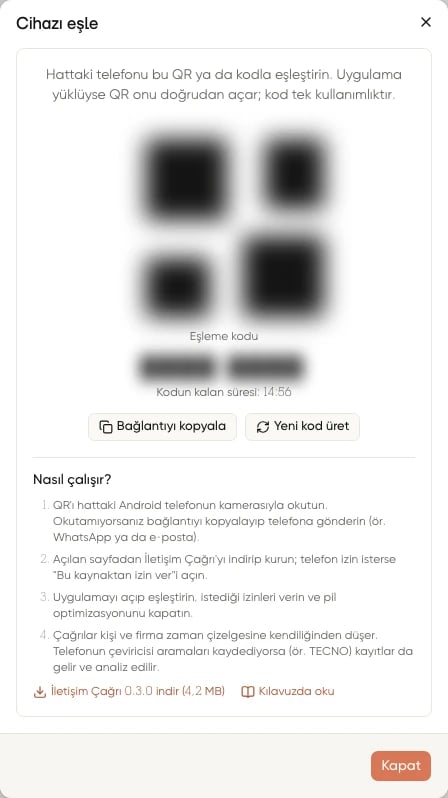
- Cihazı eşle penceresinde veya hat kartında Nasıl çalışır? adımlarını izleyin. QR kodunu hattaki Android telefonun kamerasıyla okutun. QR okutulamıyorsa Bağlantıyı kopyala’yı seçip eşleme bağlantısını WhatsApp ya da e-postayla telefona gönderin ve telefonda açın.
- Uygulama yüklüyse QR doğrudan eşlemeyi açar. Yüklü değilse açılan sayfadan İletişim Çağrı’yı indirip kurun; telefon isterse Bu kaynaktan izin ver’i açın. Eşleme panelindeki İletişim Çağrı … indir (…) bağlantısı da güncel uygulamayı indirir; üzerinde sürüm ve dosya boyutu görünür. Kılavuzda oku bu bölümü açar.
- Kurulumdan sonra indirme sayfasındaki Uygulamayı aç ve eşleştir’i seçin. İstenen çağrı günlüğü, arama ve diğer izinleri verin; pil optimizasyonunu kapatın. Eşleme kodu tek kullanımlıktır ve 15 dakika geçerlidir. Süresi dolarsa panelden Yeni kod üret’i seçin.
- Hat kartında Eşlendi durumunu, Son görülme bilgisini ve varsa izin uyarılarını kontrol edin. Çağrılar kişi ve firma kartlarının zaman çizelgesine kendiliğinden gelir; telefonun çeviricisi görüşmeleri kaydediyorsa ses kayıtları da aktarılıp analiz edilir.
- Geciken çağrı kayıtlarını almak için hat kartındaki Şimdi eşitle’yi kullanın. Uygulama yeni sürüm olduğunda telefonda güncellemeyi bildirir.
Canlı panel · demo işletmesi
Canlı panel · demo işletmesi